Bài viết
Tạo bảng điều khiển giao dịch có thể đối chiếu
Thiết lập bảng điều khiển để rà soát sau giao dịch, chọn thành phần theo mục tiêu và kiểm tra phạm vi tài khoản, bộ lọc trước khi so sánh kết quả.
11 phút đọcDennis Jahn#Nhật ký giao dịch
Hãy xây dựng bảng điều khiển quanh những giao dịch bạn muốn rà soát. Chọn tài khoản, khoảng ngày và quyết định có tính giao dịch đang mở hay đã đóng. Áp dụng các lựa chọn đó cho những thành phần bạn định so sánh, rồi đối chiếu số giao dịch với Nhật ký giao dịch.
Hướng dẫn này giúp bạn tạo bảng điều khiển để rà soát giao dịch đã đóng. Bạn sẽ chọn các thành phần, kiểm tra giao dịch nào được tính trong từng thành phần và tìm nguyên nhân khiến số lượng thay đổi do bộ lọc.
Xác định câu hỏi trước khi chọn thành phần
Hãy bắt đầu bằng câu hỏi bạn cần bảng điều khiển trả lời. Ví dụ: “Các giao dịch đã đóng tuần này có kết quả ra sao, và giao dịch nào vẫn cần xem lại?”
Để trả lời, bạn cần kết quả trong tuần và cách tìm những lượt rà soát chưa hoàn tất. Bắt đầu với các thành phần sau:
| Thành phần | Câu hỏi được trả lời | Điều cần kiểm tra |
|---|---|---|
| Số giao dịch | Có bao nhiêu giao dịch được tính? | Có đúng tài khoản và giao dịch đã đóng bạn chọn không? |
| P&L | Kết quả được tính cho nhóm này là bao nhiêu? | Đơn vị hiển thị và tiền tệ có giống các số liệu đem so sánh không? |
| P&L theo ngày giao dịch | Mỗi ngày giao dịch có kết quả ra sao? | Có cùng các giao dịch và được nhóm theo múi giờ bạn chọn không? |
| Giao dịch gần đây | Có thể mở những bản ghi nào? | Giới hạn số hàng có ẩn bớt giao dịch phù hợp không? |
| Lượt rà soát còn lại | Còn việc rà soát nào? | Có hiển thị các lượt chưa hoàn tất cho chiến lược bạn muốn xem không? |
Chỉ thêm thành phần khi bạn có câu hỏi mới. Ví dụ, để hiểu tỷ lệ thắng, hãy so sánh với mức lãi trung bình và mức lỗ trung bình. Kiểm tra xem quy mô giao dịch có lãi và thua lỗ có khác nhau không. Không cần thêm một thẻ lặp lại kết quả đã hiển thị.
Đặt các lượt rà soát chưa hoàn tất trong thành phần riêng. Nếu lọc toàn bộ bảng điều khiển theo giao dịch chưa rà soát, mỗi giao dịch được đánh dấu hoàn tất sẽ biến mất khỏi tổng số. Khi đó, số liệu tuần chỉ phản ánh công việc còn lại, chứ không phải mọi giao dịch trong tuần.
Sắp xếp bố cục trong Tradeways
Mở Cockpit và chọn một bảng điều khiển. Để chỉnh sửa bảng điều khiển hệ thống, chọn Chỉnh sửa rồi tạo bản sao cá nhân khi được nhắc. Bạn cũng có thể tạo bảng điều khiển cá nhân từ Quản lý trong mục Bảng điều khiển.
Trong chế độ chỉnh sửa, dùng Thêm widget để tìm các chỉ số và danh sách cần thiết. Kéo thành phần bằng tiêu đề và thay đổi kích thước từ cạnh. Đặt số giao dịch cạnh thẻ P&L để thấy có bao nhiêu giao dịch tạo nên kết quả.
Sắp xếp riêng cho Máy tính, Máy tính bảng và Di động, rồi chọn Lưu. Bố cục đã lưu được dùng chung giữa các tài khoản nên đổi tài khoản không làm đảo vị trí. Bạn cũng có thể gán một thành phần cho tài khoản cụ thể. Thành phần có sẵn phụ thuộc vào gói, dữ liệu và quyền của bạn.
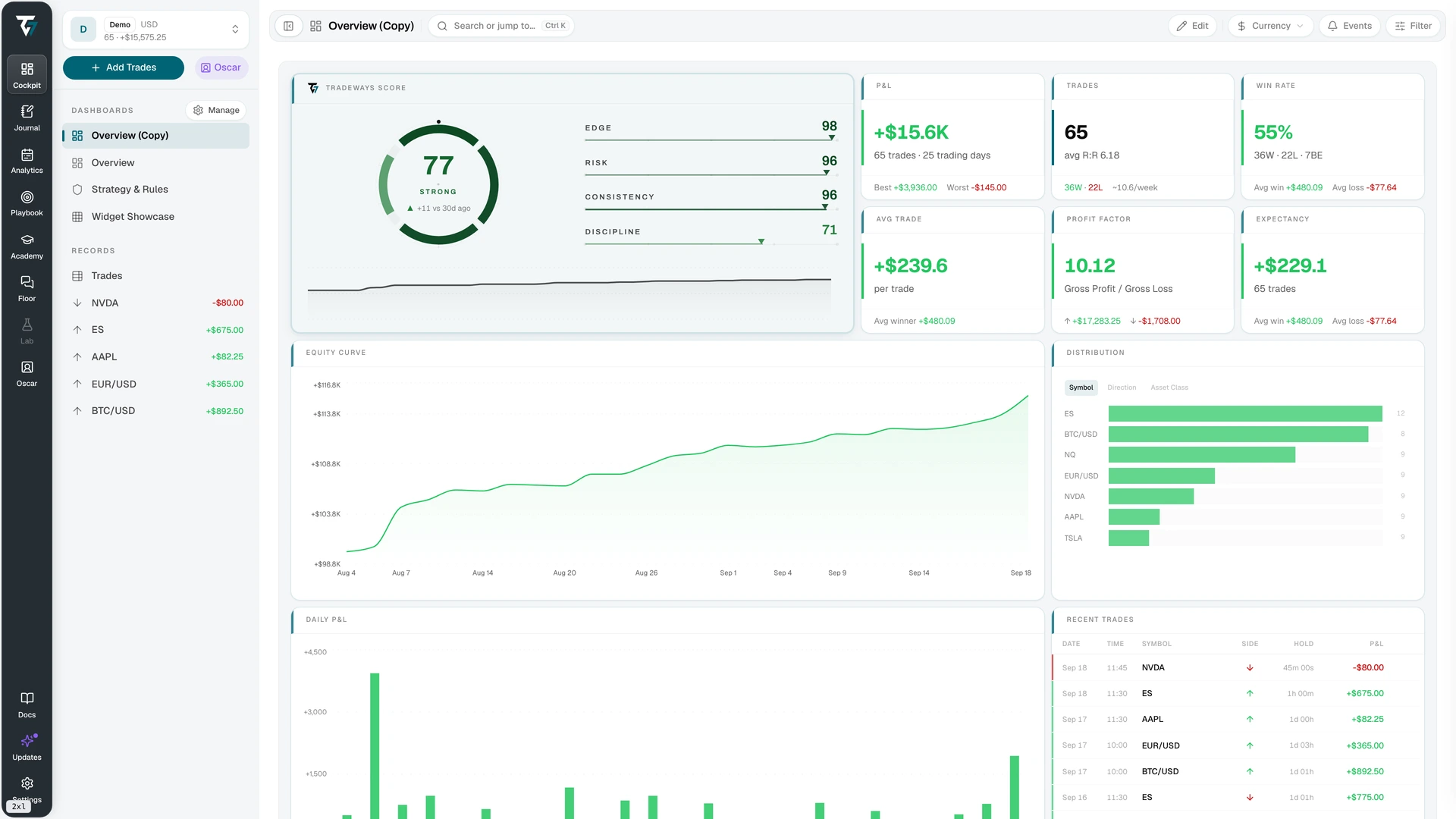
Mở ảnh chụp bảng điều khiển ở kích thước đầy đủ.
Các thành phần có đang xem cùng một nhóm giao dịch không?
Nếu số trên thẻ có vẻ sai, hãy kiểm tra những giao dịch được tính trước khi sửa bản ghi. Thẻ có thể dùng tài khoản khác hoặc khoảng ngày rộng hơn phần còn lại của bảng điều khiển.
Bắt đầu từ bộ chọn tài khoản ở đầu bảng điều khiển. Trong thẻ Cài đặt của thành phần, Dùng tài khoản đang hoạt động sẽ làm nó theo bộ chọn này. Nếu chọn một tài khoản cụ thể, thành phần vẫn gắn với tài khoản đó ngay cả khi bạn chuyển bảng điều khiển sang tài khoản khác.
Gắn tài khoản cố định khi muốn so sánh các tài khoản, và ghi tên tài khoản trong tiêu đề thành phần. Nếu chỉ rà soát một tài khoản, hãy bảo đảm mọi thẻ cần so sánh đều theo tài khoản đó.
Tiếp theo, mở Bộ lọc trên thanh công cụ. Đây là bộ lọc toàn cục mà hầu hết thành phần tuân theo. Chọn kỳ rà soát và giao dịch đã đóng. Kiểm tra múi giờ dùng cho ngày và đơn vị của P&L. Dùng cùng đơn vị cho các kết quả được so sánh, đồng thời kiểm tra tiền tệ khi hiển thị số tiền.
Cuối cùng, xem thẻ Bộ lọc của từng thành phần. Tradeways có hai chế độ:
| Chế độ | Giao dịch thành phần sử dụng | Khi nào phù hợp |
|---|---|---|
| Xếp lớp | Chỉ các giao dịch khớp cả bộ lọc toàn cục lẫn bộ lọc của thành phần. | Bạn muốn rà soát một chiến lược trong tuần đã chọn trên bảng điều khiển. |
| Thay thế | Bộ lọc thành phần thay cho bộ lọc toàn cục. | Bạn muốn một thẻ tham chiếu giữ khoảng ngày riêng khi đổi bộ lọc bảng điều khiển. |
Cài đặt tài khoản và bộ lọc là hai lựa chọn riêng. Đổi bộ lọc của thành phần không làm thay đổi tài khoản mà thành phần đó đọc dữ liệu.
Vì sao một cài đặt có thể đổi số lượng từ 4 thành 6
Giả sử tài khoản của bạn có 6 giao dịch đã đóng thuộc Chiến lược A. Có 4 giao dịch trong ngày 14–18 tháng 9 năm 2026, và 2 giao dịch từ tuần trước. Các số này chỉ để minh họa, không lấy từ ảnh chụp ở trên.
Đặt bộ lọc toàn cục thành giao dịch đã đóng từ ngày 14 đến 18 tháng 9. Sau đó, lọc thành phần Số giao dịch theo Chiến lược A mà không đặt thêm giới hạn ngày hoặc trạng thái. Giữ cùng tài khoản cho thành phần.
| Chế độ lọc của thành phần | Giao dịch được tính | Số hiển thị |
|---|---|---|
| Xếp lớp | Giao dịch Chiến lược A cũng khớp bộ lọc ngày và trạng thái toàn cục. | 4 |
| Thay thế | Mọi giao dịch Chiến lược A trong ví dụ, kể cả 2 giao dịch tuần trước. | 6 |
Chế độ Thay thế hiển thị thêm 2 giao dịch vì nó bỏ giới hạn ngày toàn cục đối với thành phần này. Bản ghi giao dịch không đổi. Để rà soát đúng tuần đã chọn, dùng Xếp lớp để thẻ đếm 4 giao dịch của tuần đó.
Thay thế hữu ích khi bạn cố ý muốn thẻ có kỳ rà soát riêng. Đặt kỳ đó trong bộ lọc thành phần và ghi vào tiêu đề để thấy vì sao thẻ khác phần còn lại.
Mỗi thành phần vẫn có điều kiện tính toán riêng. Thành phần hiệu suất chỉ dùng giao dịch đã đóng sẽ không bắt đầu đếm giao dịch đang mở chỉ vì bạn chọn Thay thế.
Bộ lọc Xếp lớp cũng có thể cho kết quả không có giao dịch. Nếu bộ lọc toàn cục chỉ chọn Chiến lược B còn thành phần chỉ chọn Chiến lược A, không giao dịch nào khớp cả hai. Kiểm tra xung đột này trước khi cho rằng bản nhập thiếu dữ liệu.
Một số thành phần trả lời câu hỏi khác
Kiểm tra trước giao dịch dùng phiên hiện tại và quy tắc chiến lược. Nó không áp dụng bộ lọc giao dịch toàn cục hay bộ lọc thành phần. Nếu thêm vào bảng điều khiển này, hãy hiểu đó là kiểm tra phiên hiện tại dù các thẻ khác hiển thị tuần trước.
Thành phần nhật ký hiển thị ghi chú hoặc nguồn nhật ký bạn chọn. Kiểm tra xem ghi chú có thuộc kỳ định rà soát không. Thành phần chiến lược có thể theo chiến lược đang hoạt động hoặc gắn với một chiến lược cố định. Kiểm tra lựa chọn này trước khi so sánh kết quả chiến lược với bản tóm tắt toàn tài khoản.
Đối chiếu bảng điều khiển với Nhật ký giao dịch
Trước khi dựa vào bảng điều khiển cho lần rà soát tiếp theo, hãy kiểm tra rằng bạn tìm được các giao dịch đứng sau số liệu:
- Chọn một tài khoản và một kỳ ngắn đã kết thúc. Xác nhận múi giờ và dùng giao dịch đã đóng.
- Kiểm tra tài khoản và bộ lọc trên từng thành phần cần so sánh. Bỏ các cài đặt ngoài ý muốn và đặt tiêu đề cho thẻ cố ý hiển thị tài khoản hoặc kỳ khác.
- Mở Nhật ký giao dịch với cùng bộ lọc toàn cục. Xóa bộ lọc cục bộ của Nhật ký giao dịch, vì chúng có thể ẩn giao dịch vẫn được tính vào tổng trên bảng điều khiển. Nếu kiểm tra thành phần chỉ lọc một chiến lược, hãy dùng cùng bộ lọc chiến lược trong Nhật ký giao dịch.
- So sánh số giao dịch trên bảng điều khiển với các bản ghi phù hợp. Đừng lấy số hàng đang thấy ở Giao dịch gần đây làm tổng số; thành phần này giới hạn số hàng.
- Mở một giao dịch và kiểm tra các lần khớp lệnh, phí, dấu thời gian và kết quả tính toán. Nếu thẻ không khớp, kiểm tra nhóm giao dịch và đơn vị hiển thị trước khi sửa bản ghi.
- Ghi lại nội dung đã kiểm tra và nguyên nhân của từng chênh lệch. Liên kết các giao dịch đã xem để có thể quay lại.
Với ví dụ 4 so với 6, ghi chú có thể như sau. Đây là một mục nhật ký minh họa:
Tôi kiểm tra giao dịch đã đóng của Chiến lược A từ ngày 14 đến 18 tháng 9 năm 2026 trong tài khoản Practice, theo giờ Europe/Zurich.
Thẻ trên bảng điều khiển hiển thị 6 giao dịch vì bộ lọc dùng Thay thế. Có 2 giao dịch từ tuần trước. Tôi đổi sang Xếp lớp, rồi cả thẻ và Nhật ký giao dịch đều hiển thị 4 giao dịch phù hợp. Tôi không sửa bản ghi giao dịch nào.
Lặp lại việc kiểm tra sau khi sửa bản nhập hoặc đổi bộ lọc dùng cho lần rà soát. Việc lưu bố cục giữ nguyên cách sắp xếp; số liệu vẫn cập nhật khi bản ghi bên dưới thay đổi.
Xử lý kết quả trống hoặc chưa đầy đủ
Không có giá trị không có nghĩa là bằng 0. Dựa vào trạng thái thành phần để quyết định cần kiểm tra gì.
| Trạng thái | Bước kiểm tra tiếp theo |
|---|---|
| Đang tải | Chờ thành phần tải xong rồi mới diễn giải giá trị. |
| Trống | Kiểm tra tài khoản, ngày và trạng thái giao dịch. Nếu dùng Xếp lớp, kiểm tra xem có giao dịch khớp cả hai bộ lọc không. |
| Không khả dụng | Kiểm tra tài khoản được gắn cố định hoặc nguồn dùng chung còn truy cập được không. |
| Kết quả tính toán thiếu một phần hoặc để trống | Xem chỉ số cần dữ liệu gì. Có thể thiếu số dư đầu kỳ, tỷ giá hoặc đủ giao dịch phù hợp. |
| Lỗi | Dùng thao tác Thử lại của thành phần, rồi kiểm tra nguồn nếu lỗi vẫn còn. |
Khi dùng Tất cả tài khoản, hãy chú ý thông báo về các mục bị loại vì thiếu tỷ giá. Số tổng hợp có mục bị loại là chưa đầy đủ. Hãy tìm tỷ giá còn thiếu trước khi dùng số này trong lần rà soát.
Nếu số liệu hợp lệ nhưng khó so sánh, hãy đơn giản hóa bố cục. Đặt số lượng cạnh kết quả, đưa danh sách bản ghi gần phần tóm tắt liên quan và bỏ thành phần không dùng đến. Sau khi bố cục máy tính phù hợp, kiểm tra cách sắp xếp trên di động.
Lưu bố cục cho lần rà soát tiếp theo
Đặt tên bảng điều khiển theo mục đích, chẳng hạn “Rà soát giao dịch đã đóng hằng tuần”. Trước khi kết thúc, hãy bảo đảm bạn giải thích được mọi thẻ dùng tài khoản hoặc kỳ khác và mở được giao dịch đứng sau các số liệu sẽ sử dụng.
Bảng điều khiển mô tả hoạt động đã ghi nhận. Nó không chứng minh một mô hình sẽ tiếp diễn hoặc dự đoán giao dịch kế tiếp. Hãy đọc công bố rủi ro của Tradeways trước khi dựa vào kết quả quá khứ để ra quyết định giao dịch.
Khám phá bảng điều khiển Tradeways trước khi tạo bố cục rà soát của riêng bạn.
Giao dịch có rủi ro. Tradeways cung cấp phần mềm nhật ký giao dịch và phân tích, không cung cấp lời khuyên đầu tư. Đọc công bố rủi ro.
Liên quan
Bắt đầu nhật ký giao dịch với 20 giao dịch
Bắt đầu với một tài khoản và ghi chú ngắn cho từng giao dịch. Xem ví dụ đã điền, rà soát 20 giao dịch đóng đầu tiên rồi quyết định cần ghi gì tiếp theo.
7 phút đọc
Cách chọn nhật ký giao dịch trong ngày
Thử nhật ký giao dịch trong ngày với các giao dịch của một tuần. Kiểm tra dữ liệu nhập, xem lại ghi chú chưa hoàn tất và dùng ví dụ hoàn chỉnh để viết quyết định hằng tuần.
8 phút đọc
Cách tạo nhật ký giao dịch trong Notion
Tạo nhật ký giao dịch trong Notion với các giao dịch liên kết và bài đánh giá hằng tuần. Xem ví dụ, thiết lập rollup đếm giao dịch và kiểm tra dữ liệu.
8 phút đọc