blog
Buat dasbor trading yang dapat Anda periksa
Siapkan dasbor evaluasi transaksi, pilih komponen sesuai tugas evaluasi, lalu periksa cakupan akun dan filter sebelum membandingkan hasil.
7 mnt membacaDennis Jahn#Jurnal trading
Susun dasbor trading berdasarkan transaksi yang ingin Anda evaluasi. Pilih akun, rentang tanggal, dan apakah transaksi terbuka atau tertutup perlu disertakan. Terapkan pilihan itu pada komponen yang akan dibandingkan, lalu cocokkan jumlah transaksinya dengan Log transaksi.
Panduan ini membantu Anda membuat dasbor untuk mengevaluasi transaksi tertutup. Anda akan memilih komponen, memeriksa transaksi yang masuk dalam tiap komponen, dan menelusuri perubahan jumlah akibat pengaturan filter.
Tentukan pertanyaan sebelum memilih komponen
Mulailah dengan pertanyaan yang perlu dijawab dasbor. Misalnya: “Apa hasil transaksi tertutup saya minggu ini, dan transaksi mana yang masih perlu dievaluasi?”
Untuk menjawabnya, Anda perlu melihat hasil minggu ini dan menemukan evaluasi yang belum selesai. Mulailah dengan komponen berikut:
| Komponen | Pertanyaan yang dijawab | Hal yang perlu diperiksa |
|---|---|---|
| Jumlah transaksi | Berapa transaksi yang disertakan? | Apakah hanya transaksi tertutup pada akun yang dipilih yang dihitung? |
| P&L | Berapa hasil perhitungan untuk kelompok ini? | Apakah unit tampilan dan mata uangnya sama dengan angka pembanding? |
| P&L per hari trading | Apa hasil pada setiap hari trading? | Apakah transaksinya sama dan dikelompokkan menurut zona waktu pilihan Anda? |
| Transaksi terbaru | Catatan mana yang dapat dibuka? | Apakah batas jumlah baris menyembunyikan sebagian transaksi yang cocok? |
| Evaluasi tertunda | Evaluasi apa yang masih harus dilakukan? | Apakah ini menampilkan evaluasi yang belum selesai untuk strategi yang ingin Anda tinjau? |
Tambahkan komponen saat muncul pertanyaan lain. Misalnya, untuk memahami angka tingkat kemenangan, bandingkan dengan rata-rata keuntungan dan rata-rata kerugian. Periksa apakah besaran transaksi untung dan rugi berbeda. Anda tidak perlu menambah kartu kedua yang mengulang hasil yang sudah terlihat.
Tempatkan evaluasi tertunda pada komponen tersendiri. Jika seluruh dasbor difilter ke transaksi yang belum dievaluasi, setiap transaksi yang Anda tandai selesai juga hilang dari total. Angka mingguan lalu hanya menggambarkan pekerjaan tersisa, bukan semua transaksi yang dilakukan minggu itu.
Atur tata letak di Tradeways
Buka Cockpit dan pilih dasbor. Untuk mengedit dasbor sistem, pilih Edit dan buat salinan pribadi saat diminta. Anda juga dapat membuat dasbor pribadi melalui Kelola pada bagian Dasbor.
Dalam mode edit, gunakan Tambahkan Komponen untuk menemukan metrik dan daftar yang dibutuhkan. Geser komponen melalui judulnya dan ubah ukurannya dari tepi. Letakkan jumlah transaksi di samping kartu P&L agar terlihat berapa transaksi yang membentuk hasil tersebut.
Atur Desktop, Tablet, dan Mobile secara terpisah, lalu pilih Simpan. Tata letak tersimpan dipakai bersama oleh semua akun, sehingga pergantian akun tidak mengubah susunannya. Anda juga dapat menetapkan akun tertentu untuk satu komponen. Komponen yang tersedia bergantung pada paket, data, dan izin Anda.
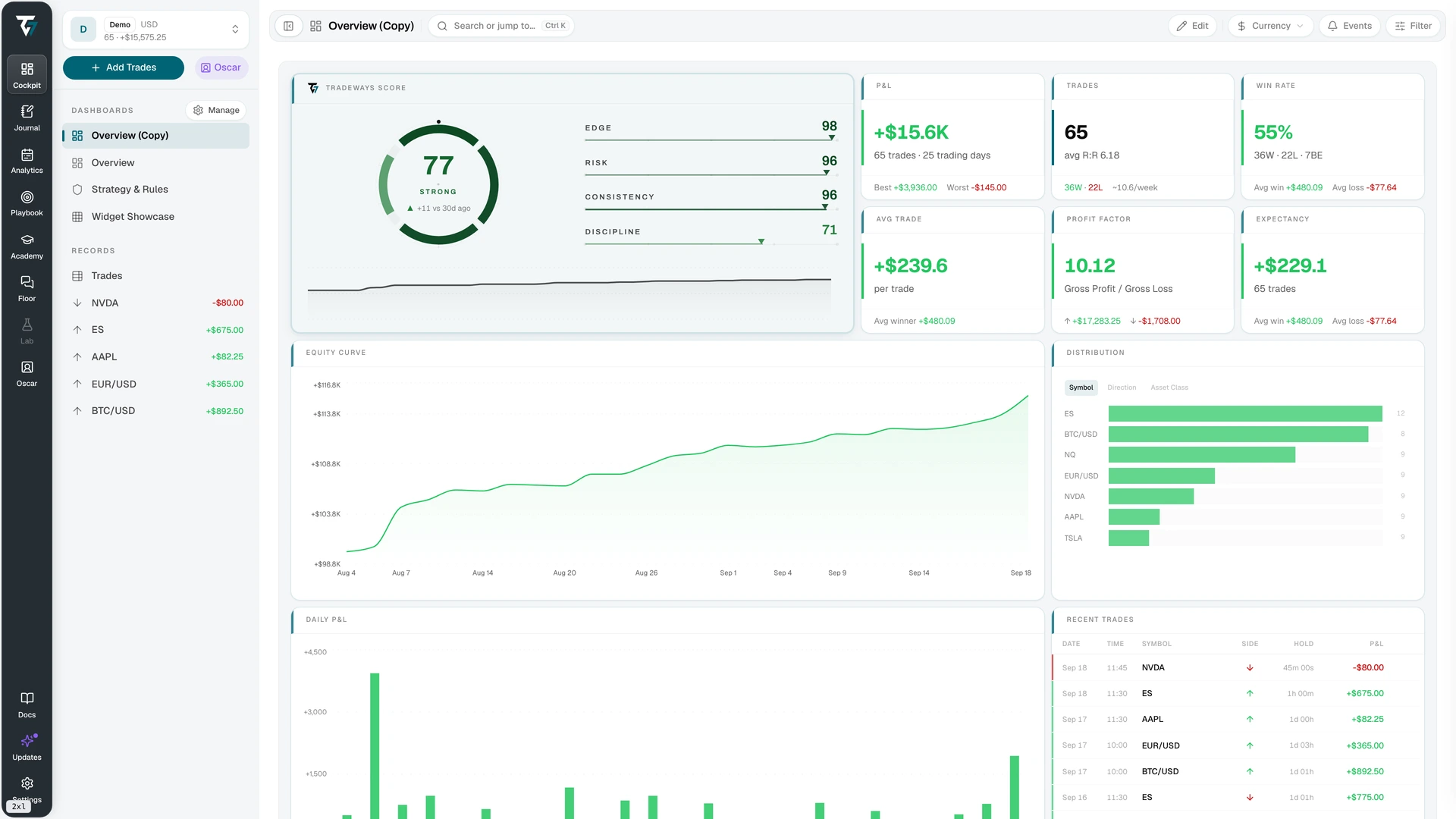
Buka tangkapan layar dasbor dalam ukuran penuh.
Apakah semua komponen melihat transaksi yang sama?
Jika angka pada kartu tampak keliru, periksa dulu transaksi yang disertakan sebelum mengubah catatannya. Kartu mungkin memakai akun lain atau rentang tanggal yang lebih luas daripada dasbor lainnya.
Mulai dari pemilih akun di bagian atas dasbor. Pada tab Pengaturan komponen, Gunakan akun aktif membuat komponen mengikuti pemilih tersebut. Jika Anda memilih akun tertentu, komponen tetap memakai akun itu meski dasbor beralih ke akun lain.
Tetapkan akun tertentu ketika Anda ingin membandingkan akun, dan tulis nama akun pada judul komponen. Untuk evaluasi satu akun, pastikan semua kartu yang dibandingkan mengikuti akun itu.
Berikutnya, buka Filter pada bilah alat. Ini adalah filter global yang diikuti sebagian besar komponen. Tetapkan periode evaluasi dan pilih transaksi tertutup. Periksa zona waktu untuk tanggal serta unit P&L. Gunakan unit yang sama untuk hasil yang dibandingkan, dan periksa mata uang ketika menampilkan nilai uang.
Terakhir, periksa tab Menyaring pada setiap komponen. Tradeways menyediakan dua mode:
| Mode | Transaksi yang dipakai komponen | Kapan digunakan |
|---|---|---|
| Lapisan | Hanya transaksi yang cocok dengan filter global dan filter komponen. | Anda ingin mengevaluasi satu strategi dalam minggu yang dipilih pada dasbor. |
| Ganti | Filter komponen menggantikan filter global. | Anda ingin kartu acuan dengan rentang tanggal sendiri meski filter dasbor berubah. |
Pengaturan akun terpisah dari filter. Jika filter komponen diubah, komponen tetap membaca akun yang dipilih untuknya.
Mengapa satu pengaturan bisa mengubah jumlah dari 4 menjadi 6
Misalkan akun Anda memiliki 6 transaksi tertutup yang terkait Strategi A. Sebanyak 4 transaksi terjadi pada 14–18 September 2026 dan 2 lainnya pada minggu sebelumnya. Angka ini hanya ilustrasi, bukan berasal dari tangkapan layar di atas.
Atur filter global ke transaksi tertutup tanggal 14–18 September. Lalu beri komponen Jumlah transaksi filter Strategi A tanpa batasan tanggal atau status tersendiri. Biarkan komponennya memakai akun yang sama.
| Mode filter komponen | Transaksi yang disertakan | Jumlah tampil |
|---|---|---|
| Lapisan | Transaksi Strategi A yang juga cocok dengan filter tanggal dan status global. | 4 |
| Ganti | Semua transaksi Strategi A dalam contoh ini, termasuk 2 dari minggu sebelumnya. | 6 |
Mode Ganti menampilkan 2 transaksi tambahan karena menghapus batas tanggal global untuk komponen ini. Catatan transaksi tidak berubah. Untuk mengevaluasi minggu yang dipilih, gunakan Lapisan agar kartu menghitung 4 transaksi dari minggu itu.
Mode Ganti berguna jika Anda sengaja menginginkan kartu dengan periode evaluasi sendiri. Tetapkan periode itu di filter komponen dan tulis pada judul, sehingga perbedaannya dari kartu lain jelas.
Setiap komponen tetap memiliki syarat perhitungannya sendiri. Komponen kinerja yang hanya memakai transaksi tertutup tidak akan mulai menghitung transaksi terbuka hanya karena Anda memilih Ganti.
Filter berlapis juga dapat menghasilkan nol transaksi. Jika filter global hanya memilih Strategi B sementara komponen hanya memilih Strategi A, tidak ada transaksi yang cocok dengan keduanya. Periksa konflik ini sebelum menyimpulkan ada catatan yang hilang dari impor.
Beberapa komponen menjawab pertanyaan lain
Pemeriksaan pra-transaksi memakai sesi saat ini dan aturan strategi. Komponen ini tidak menerapkan filter transaksi global maupun filter komponen. Jika ditambahkan ke dasbor ini, bacalah sebagai pemeriksaan sesi saat ini, walaupun kartu lain menampilkan minggu lalu.
Komponen jurnal menampilkan catatan atau sumber jurnal yang Anda pilih. Pastikan catatan itu sesuai dengan periode evaluasi. Komponen strategi dapat mengikuti strategi aktif atau ditetapkan pada strategi tertentu. Periksa pilihan tersebut sebelum membandingkan hasil strategi dengan ringkasan seluruh akun.
Cocokkan dasbor dengan Log transaksi
Sebelum memakai dasbor untuk evaluasi berikutnya, pastikan Anda dapat menemukan transaksi di balik angkanya:
- Pilih satu akun dan periode singkat yang sudah selesai. Konfirmasi zona waktu dan gunakan transaksi tertutup.
- Periksa akun dan filter pada setiap komponen yang akan dibandingkan. Hapus pengaturan yang tidak Anda maksudkan, dan beri judul pada kartu yang sengaja menampilkan akun atau periode lain.
- Buka Log transaksi dengan filter global yang sama. Hapus filter lokalnya, karena filter itu dapat menyembunyikan transaksi yang masih masuk total dasbor. Jika Anda memeriksa komponen yang difilter ke satu strategi, terapkan filter strategi yang sama pada Log transaksi.
- Bandingkan jumlah transaksi pada dasbor dengan catatan yang cocok. Jangan memakai jumlah baris yang terlihat di Transaksi terbaru sebagai total; komponen itu memiliki batas baris.
- Buka satu transaksi dan periksa eksekusi, biaya, cap waktu, serta hasil perhitungannya. Jika angka kartu berbeda, periksa cakupan transaksi dan unit tampilan sebelum mengedit catatan.
- Catat apa yang diperiksa dan penyebab setiap perbedaan. Tautkan transaksi yang Anda buka agar mudah ditemukan kembali.
Untuk contoh 4 dibanding 6, catatan Anda bisa seperti berikut. Ini adalah contoh entri jurnal:
Saya memeriksa transaksi tertutup Strategi A pada 14–18 September 2026 di akun Practice, dengan waktu Europe/Zurich.
Kartu dasbor menunjukkan 6 transaksi karena filternya memakai Ganti. Sebanyak 2 transaksi berasal dari minggu sebelumnya. Saya beralih ke Lapisan, lalu kartu dan Log transaksi sama-sama menunjukkan 4 transaksi yang cocok. Saya tidak mengubah catatan transaksi.
Ulangi pemeriksaan setelah memperbaiki impor atau mengubah filter evaluasi. Menyimpan tata letak mempertahankan susunan; angkanya tetap diperbarui ketika catatan dasarnya berubah.
Menangani hasil kosong atau tidak lengkap
Nilai yang hilang bukan berarti nol. Gunakan status komponen untuk menentukan apa yang perlu diperiksa.
| Status | Pemeriksaan berikutnya |
|---|---|
| Memuat | Tunggu sampai komponen selesai memuat sebelum menafsirkan nilainya. |
| Kosong | Periksa akun, tanggal, dan status transaksi. Jika memakai Lapisan, pastikan ada transaksi yang cocok dengan kedua filter. |
| Tidak tersedia | Periksa apakah akun yang ditetapkan atau sumber bersama masih dapat diakses. |
| Perhitungan sebagian atau kosong | Baca data yang dibutuhkan metrik. Saldo awal, nilai tukar, atau transaksi yang cocok mungkin belum mencukupi. |
| Kesalahan | Gunakan tindakan Coba lagi pada komponen, lalu periksa sumber jika kegagalan berlanjut. |
Saat memakai Semua Akun, perhatikan pemberitahuan tentang item yang dikecualikan karena nilai tukar tidak tersedia. Angka gabungan yang mengecualikan item tidak lengkap. Telusuri nilai tukar yang hilang sebelum memakai angka itu dalam evaluasi.
Jika angkanya valid tetapi sulit dibandingkan, sederhanakan tata letak. Dekatkan jumlah dengan hasilnya, tempatkan daftar catatan di dekat ringkasan terkait, dan hapus komponen yang tidak dipakai dalam evaluasi. Setelah tata letak desktop sesuai, periksa susunan mobile.
Simpan tata letak untuk evaluasi berikutnya
Beri nama dasbor sesuai kegunaannya, misalnya “Evaluasi mingguan transaksi tertutup”. Sebelum selesai, pastikan Anda dapat menjelaskan setiap kartu yang memakai akun atau periode lain dan membuka transaksi di balik angka yang akan dipakai.
Dasbor menggambarkan aktivitas yang tercatat. Dasbor tidak membuktikan suatu pola akan berlanjut atau memprediksi transaksi berikutnya. Baca pengungkapan risiko Tradeways sebelum menggunakan hasil historis untuk mendukung keputusan trading.
Jelajahi dasbor Tradeways sebelum membuat tata letak evaluasi Anda sendiri.
Trading mengandung risiko. Tradeways menyediakan perangkat lunak jurnal dan analitik, bukan nasihat investasi. Baca pengungkapan risiko.
Terkait
Memulai jurnal trading dengan 20 transaksi
Mulai dengan satu akun dan catatan singkat untuk setiap transaksi. Ikuti contoh yang terisi, tinjau 20 transaksi pertama yang sudah ditutup, lalu pilih apa yang perlu dicatat berikutnya.
5 mnt membaca
Cara memilih jurnal trading harian
Uji jurnal trading harian dengan transaksi selama satu minggu. Periksa impor, tinjau catatan yang belum selesai, dan gunakan contoh lengkap untuk menulis keputusan mingguan.
6 mnt membaca
Cara membuat jurnal trading di Notion
Buat jurnal trading di Notion dengan transaksi yang terhubung ke ulasan mingguan. Ikuti contoh, atur rollup jumlah transaksi, lalu periksa catatan Anda.
6 mnt membaca