圍繞你要檢視的 Trade 建立 Dashboard。選定帳戶、日期範圍,以及是否包含未平倉或已平倉的 Trade。讓準備比較的 Widget 使用這些設定,再到 Trade Log 核對 Trade 數量。
本指南以已平倉 Trade 的檢視為例。你將選擇 Widget,核對每個 Widget 包含哪些 Trade,並查明為什麼一項篩選設定會改變計數。
先確定問題,再選擇 Widget
先想清楚 Dashboard 要回答什麼。例如:「本週已平倉的 Trade 結果如何?還有哪些 Trade 尚待檢視?」
為回答這個問題,你需要本週的結果,也需要找到尚未完成的檢視。可以從這些 Widget 開始:
| Widget | 回答的問題 | 需要核對的內容 |
|---|---|---|
| Trade 數量 | 包含多少筆 Trade? | 是否只計算所選帳戶中已平倉的 Trade? |
| P&L | 這組 Trade 的計算結果是多少? | 顯示單位和貨幣是否與其他待比較數字一致? |
| 每個交易日的 P&L | 每個交易日的結果如何? | 是否包含相同的 Trade,並按你選定的時區分組? |
| 最近的 Trade | 可以檢視哪些紀錄? | 行數上限是否隱藏了部分符合條件的 Trade? |
| 待完成的檢視 | 還需檢視什麼? | 是否顯示你打算檢視的策略中尚未完成的項目? |
有了新問題,再新增 Widget。例如,要理解勝率,可以結合平均盈利和平均虧損檢視盈利 Trade 與虧損 Trade 的金額是否不同。已經能看到的結果,無須再放一張重複的卡片。
把待完成的檢視放在單獨的 Widget 中。如果將整個 Dashboard 篩選為未檢視的 Trade,每完成一筆檢視,該 Trade 也會從總數中消失。這時每週數字只反映剩餘工作,而非當週的全部 Trade。
在 Tradeways 中安排佈局
開啟 Cockpit 並選擇一個 Dashboard。要編輯系統 Dashboard,請選 編輯,並在提示出現時建立個人副本。也可以在 Dashboards 區域透過 管理 建立個人 Dashboard。
在編輯模式中,使用 新增 Widget 找到需要的指標和列表。拖動 Widget 標題可移動位置,從邊緣可調整大小。將 Trade 數量放在 P&L 卡片旁,方便檢視有多少筆 Trade 參與計算。
分別安排 電腦版、平板版 和 手機版 佈局,然後選擇 儲存。儲存的佈局對所有帳戶共用,因此切換帳戶不會改變排列。你也可以讓單個 Widget 固定使用某個帳戶。可用 Widget 取決於你的方案、資料和權限。
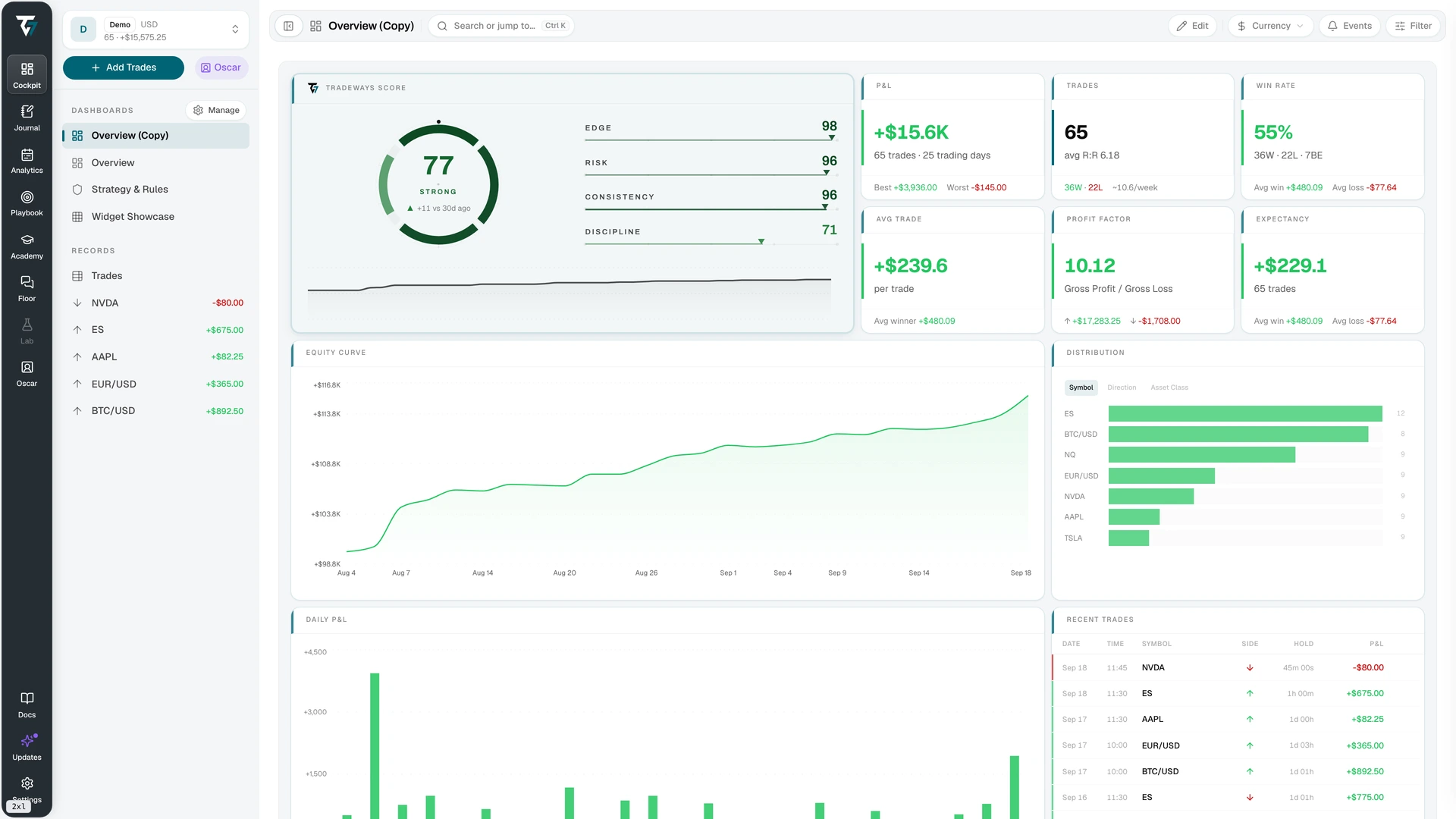
各個 Widget 檢視的是同一批 Trade 嗎?
如果卡片的數字看起來不對,先核對它包含哪些 Trade,再考慮修改 Trade 紀錄。它可能使用了不同的帳戶,或比其他卡片更寬的日期範圍。
先看 Dashboard 頂部的帳戶選擇器。在 Widget 的 設定 標籤中,選 使用使用中的帳戶 會讓它跟隨該選擇器。選擇特定帳戶後,即使 Dashboard 切換到別的帳戶,Widget 仍固定讀取原帳戶。
需要比較帳戶時,可以固定帳戶,並在 Widget 標題中寫明。只檢視一個帳戶時,確認要比較的每張卡片都跟隨這個帳戶。
接著開啟工具欄中的 篩選。大多數 Widget 都遵循這一全域篩選。設定檢視時段並選擇已平倉 Trade。核對日期所用的時區及 P&L 的顯示單位。比較結果時使用同一單位;以金額顯示時也要核對貨幣。
最後,檢視每個 Widget 的 篩選 標籤。Tradeways 提供兩種模式:
| 模式 | Widget 使用的 Trade | 適用情況 |
|---|---|---|
| 疊加 | 同時符合全域篩選與 Widget 篩選的 Trade。 | 你想在 Dashboard 所選的一週內檢視某個策略。 |
| 替換 | 使用 Widget 篩選,取代全域篩選。 | 你想要一張參考卡片,在更改 Dashboard 篩選後仍保留自己的日期範圍。 |
帳戶設定與篩選各自獨立。更改 Widget 篩選後,它仍讀取為該 Widget 選擇的帳戶。
為什麼一項設定會讓計數從 4 變為 6
假設你的帳戶有 6 筆歸屬於策略 A 的已平倉 Trade。其中 4 筆發生在 2026 年 9 月 14 日至 18 日,另 2 筆發生在前一週。這些數字僅供說明,並非來自上方截圖。
將全域篩選設為 9 月 14 日至 18 日的已平倉 Trade。再給 Trade 數量 Widget 設定策略 A 篩選,不另外限定日期或狀態,並讓它使用同一帳戶。
| Widget 篩選模式 | 包含的 Trade | 顯示數量 |
|---|---|---|
| 疊加 | 同時符合全域日期和狀態篩選的策略 A Trade。 | 4 |
| 替換 | 本例中策略 A 的全部 Trade,包括前一週的 2 筆。 | 6 |
替換模式多顯示 2 筆,是因為它移除了這個 Widget 的全域日期限制。Trade 紀錄沒有變化。若要檢視選定的一週,請用疊加模式,讓卡片只計算該週的 4 筆。
如果你有意讓某張卡片使用獨立的檢視時段,替換模式就很合適。請在 Widget 篩選中設定該時段,並寫入標題,方便分辨它為何與其他卡片不同。
每個 Widget 仍有自己的計算條件。只使用已平倉 Trade 的表現 Widget,不會因為選擇替換模式就開始計算未平倉 Trade。
疊加篩選也可能得到零筆 Trade。如果全域篩選只選策略 B,而 Widget 只選策略 A,就沒有 Trade 能同時符合兩者。不要立即認定匯入時遺漏了紀錄,先檢查這類衝突。
有些 Widget 回答的是另一個問題
交易前檢查 使用目前交易時段和策略規則,不應用全域或 Widget 的 Trade 篩選。若將它加入此 Dashboard,即使其他卡片顯示過去一週的資料,也要將它理解為針對目前時段的檢查。
日誌 Widget 顯示你選定的筆記或日誌來源。確認筆記屬於你要檢視的時段。策略 Widget 可跟隨目前策略,也可固定在特定策略。將策略結果與整個帳戶的總覽比較前,先檢查此選擇。
對照 Trade Log 核對 Dashboard
下次檢視前,確認你能找到總覽數字背後的 Trade:
- 選擇一個帳戶和一段較短、已經結束的時段。確認時區,並使用已平倉 Trade。
- 檢查要比較的每個 Widget 的帳戶和篩選。移除無意使用的設定;如果卡片有意顯示不同帳戶或時段,在標題中寫明。
- 使用相同的全域篩選開啟 Trade Log。清除其中的局部篩選,因為它們可能隱藏仍計入 Dashboard 總覽的 Trade。如果要核對按某策略篩選的 Widget,也在 Trade Log 中應用相同的策略篩選。
- 將 Dashboard 的 Trade 數量與符合條件的紀錄對照。最近的 Trade Widget 有行數上限,不能只用可見行數作為總數。
- 開啟一筆 Trade,檢查其成交、費用、時間戳和計算結果。若卡片數字不一致,編輯紀錄前先核對 Trade 範圍及顯示單位。
- 記下檢查內容和差異原因,並連結檢視過的 Trade,以便日後返回。
對於 4 筆與 6 筆的例子,可以這樣紀錄。這是一則示例日誌:
我使用 Europe/Zurich 時區,檢查了Practice 帳戶中策略 A 在 2026 年 9 月 14 日至 18 日的已平倉 Trade。
Dashboard 卡片顯示 6 筆,因為其篩選模式為替換。其中 2 筆來自前一週。我改為疊加後,卡片和 Trade Log 都顯示 4 筆符合條件的 Trade。我沒有改動 Trade 紀錄。
修正匯入或更改檢視篩選後,再核對一次。儲存佈局會保留排列,但底層紀錄變化時,顯示數字仍會更新。
處理空白或不完整的結果
缺少數字不等於零。根據 Widget 的狀態決定下一步檢查什麼。
| 狀態 | 下一步檢查 |
|---|---|
| 載入中 | 等 Widget 載入完成再解讀數字。 |
| 空白 | 檢查帳戶、日期和 Trade 狀態。如果使用疊加模式,確認有 Trade 能同時符合兩種篩選。 |
| 不可用 | 檢查固定帳戶或共享來源是否仍可存取。 |
| 計算結果部分缺失或空白 | 檢視指標需要哪些資料。可能缺少起始餘額、匯率,或足夠的符合條件的 Trade。 |
| 錯誤 | 使用 Widget 的重試操作;若仍失敗,再檢查資料來源。 |
使用 所有帳戶 時,請留意是否有項目因缺少匯率而被排除。若合併數字排除了部分項目,它就不完整;用於檢視前應查明缺失的匯率。
如果數字有效卻難以比較,就簡化佈局。把數量和結果放在一起,將紀錄列表移近相應的總覽,並移除檢視中沒有使用的 Widget。電腦版佈局調整好後,再檢查手機版排列。
儲存下次檢視要用的佈局
按檢視用途命名 Dashboard,例如「已平倉 Trade 每週檢視」。結束前,確保你能解釋任何使用不同帳戶或時段的卡片,並能開啟你要使用的數字背後的 Trade。
Dashboard 描述的是已紀錄的活動,不能證明某種規律會持續,也不能預測下一筆 Trade。根據歷史結果作交易決定前,請閱讀 Tradeways 風險披露。
建立自己的檢視佈局前,可先瞭解 Tradeways Dashboard。
交易涉及風險。Tradeways 提供交易日誌與分析軟體,不提供投資建議。 閱讀風險揭露.
相關