围绕你要复盘的 Trade 建立 Dashboard。选定账户、日期范围,以及是否包含未平仓或已平仓的 Trade。让准备比较的 Widget 使用这些设置,再到 Trade Log 核对 Trade 数量。
本指南以已平仓 Trade 的复盘为例。你将选择 Widget,核对每个 Widget 包含哪些 Trade,并查明为什么一项筛选设置会改变计数。
先确定问题,再选择 Widget
先想清楚 Dashboard 要回答什么。例如:“本周已平仓的 Trade 结果如何?还有哪些 Trade 尚待复盘?”
为回答这个问题,你需要本周的结果,也需要找到尚未完成的复盘。可以从这些 Widget 开始:
| Widget | 回答的问题 | 需要核对的内容 |
|---|---|---|
| Trade 数量 | 包含多少笔 Trade? | 是否只计算所选账户中已平仓的 Trade? |
| P&L | 这组 Trade 的计算结果是多少? | 显示单位和货币是否与其他待比较数字一致? |
| 每个交易日的 P&L | 每个交易日的结果如何? | 是否包含相同的 Trade,并按你选定的时区分组? |
| 最近的 Trade | 可以查看哪些记录? | 行数上限是否隐藏了部分符合条件的 Trade? |
| 待完成的复盘 | 还需复盘什么? | 是否显示你打算复盘的策略中尚未完成的项目? |
有了新问题,再添加 Widget。例如,要理解胜率,可以结合平均盈利和平均亏损查看盈利 Trade 与亏损 Trade 的金额是否不同。已经能看到的结果,无须再放一张重复的卡片。
把待完成的复盘放在单独的 Widget 中。如果将整个 Dashboard 筛选为未复盘的 Trade,每完成一笔复盘,该 Trade 也会从总数中消失。这时周度数字只反映剩余工作,而非当周的全部 Trade。
在 Tradeways 中安排布局
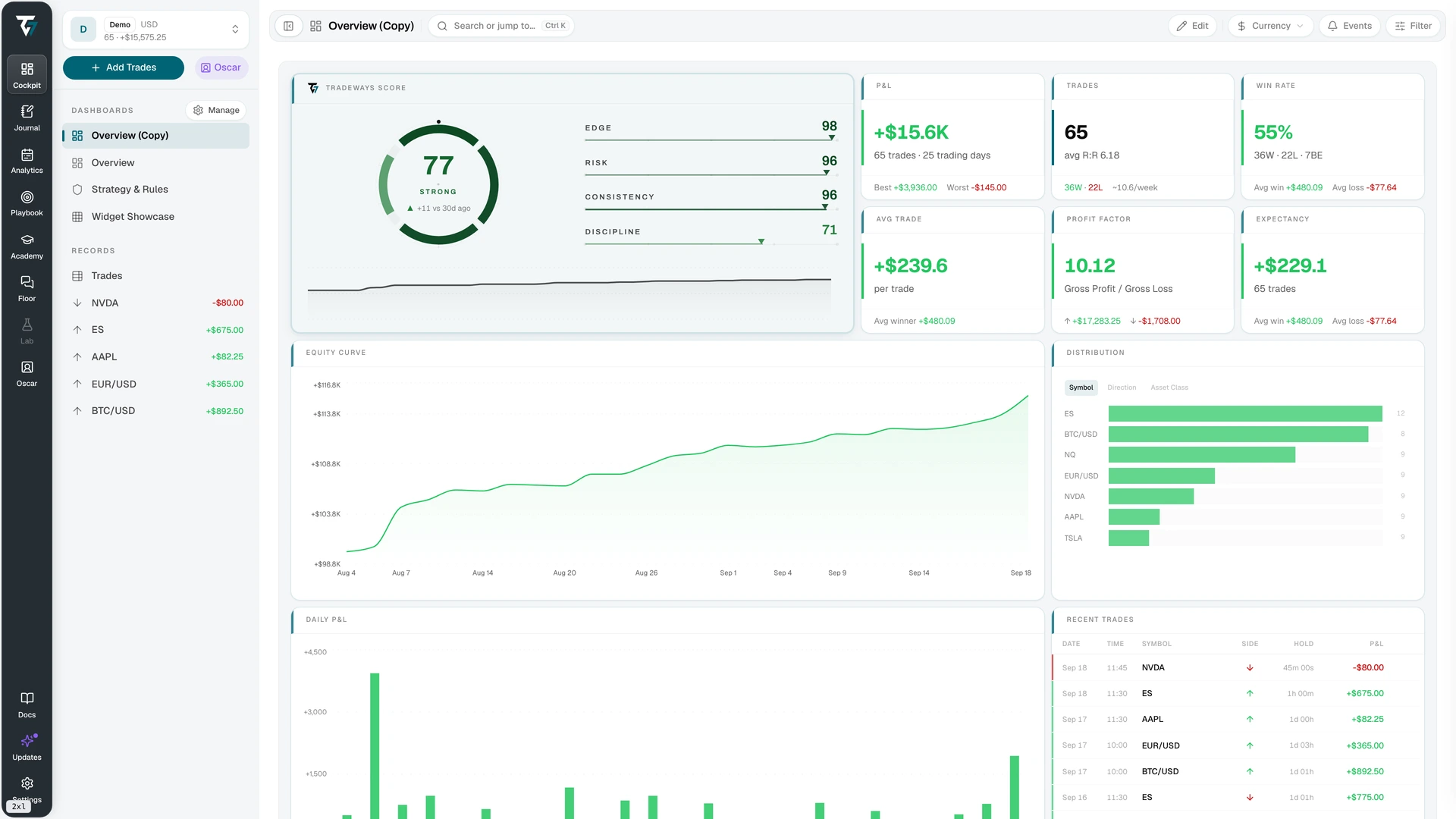
打开 Cockpit 并选择一个 Dashboard。要编辑系统 Dashboard,请选 编辑,并在提示出现时建立个人副本。也可以在 Dashboards 区域通过 管理 建立个人 Dashboard。
在编辑模式中,使用 添加 Widget 找到需要的指标和列表。拖动 Widget 标题可移动位置,从边缘可调整大小。将 Trade 数量放在 P&L 卡片旁,方便查看有多少笔 Trade 参与计算。
分别安排 桌面端、平板端 和 移动端 布局,然后选择 保存。保存的布局对所有账户共用,因此切换账户不会改变排列。你也可以让单个 Widget 固定使用某个账户。可用 Widget 取决于你的方案、数据和权限。
各个 Widget 查看的是同一批 Trade 吗?
如果卡片的数字看起来不对,先核对它包含哪些 Trade,再考虑修改 Trade 记录。它可能使用了不同的账户,或比其他卡片更宽的日期范围。
先看 Dashboard 顶部的账户选择器。在 Widget 的 设置 标签中,选 使用当前账户 会让它跟随该选择器。选择特定账户后,即使 Dashboard 切换到别的账户,Widget 仍固定读取原账户。
需要比较账户时,可以固定账户,并在 Widget 标题中写明。只复盘一个账户时,确认要比较的每张卡片都跟随这个账户。
接着打开工具栏中的 筛选。大多数 Widget 都遵循这一全局筛选。设置复盘时段并选择已平仓 Trade。核对日期所用的时区及 P&L 的显示单位。比较结果时使用同一单位;以金额显示时也要核对货币。
最后,查看每个 Widget 的 筛选 标签。Tradeways 提供两种模式:
| 模式 | Widget 使用的 Trade | 适用情况 |
|---|---|---|
| 叠加 | 同时符合全局筛选与 Widget 筛选的 Trade。 | 你想在 Dashboard 所选的一周内复盘某个策略。 |
| 替换 | 使用 Widget 筛选,取代全局筛选。 | 你想要一张参考卡片,在更改 Dashboard 筛选后仍保留自己的日期范围。 |
账户设置与筛选各自独立。更改 Widget 筛选后,它仍读取为该 Widget 选择的账户。
为什么一项设置会让计数从 4 变为 6
假设你的账户有 6 笔归属于策略 A 的已平仓 Trade。其中 4 笔发生在 2026 年 9 月 14 日至 18 日,另 2 笔发生在前一周。这些数字仅供说明,并非来自上方截图。
将全局筛选设为 9 月 14 日至 18 日的已平仓 Trade。再给 Trade 数量 Widget 设置策略 A 筛选,不另外限定日期或状态,并让它使用同一账户。
| Widget 筛选模式 | 包含的 Trade | 显示数量 |
|---|---|---|
| 叠加 | 同时符合全局日期和状态筛选的策略 A Trade。 | 4 |
| 替换 | 本例中策略 A 的全部 Trade,包括前一周的 2 笔。 | 6 |
替换模式多显示 2 笔,是因为它移除了这个 Widget 的全局日期限制。Trade 记录没有变化。若要复盘选定的一周,请用叠加模式,让卡片只计算该周的 4 笔。
如果你有意让某张卡片使用独立的复盘时段,替换模式就很合适。请在 Widget 筛选中设置该时段,并写入标题,方便分辨它为何与其他卡片不同。
每个 Widget 仍有自己的计算条件。只使用已平仓 Trade 的表现 Widget,不会因为选择替换模式就开始计算未平仓 Trade。
叠加筛选也可能得到零笔 Trade。如果全局筛选只选策略 B,而 Widget 只选策略 A,就没有 Trade 能同时符合两者。不要立即认定导入时遗漏了记录,先检查这类冲突。
有些 Widget 回答的是另一个问题
交易前检查 使用当前交易时段和策略规则,不应用全局或 Widget 的 Trade 筛选。若将它加入此 Dashboard,即使其他卡片显示过去一周的数据,也要将它理解为针对当前时段的检查。
日志 Widget 显示你选定的笔记或日志来源。确认笔记属于你要复盘的时段。策略 Widget 可跟随当前策略,也可固定在特定策略。将策略结果与整个账户的汇总比较前,先检查此选择。
对照 Trade Log 核对 Dashboard
下次复盘前,确认你能找到汇总数字背后的 Trade:
- 选择一个账户和一段较短、已经结束的时段。确认时区,并使用已平仓 Trade。
- 检查要比较的每个 Widget 的账户和筛选。移除无意使用的设置;如果卡片有意显示不同账户或时段,在标题中写明。
- 使用相同的全局筛选打开 Trade Log。清除其中的局部筛选,因为它们可能隐藏仍计入 Dashboard 汇总的 Trade。如果要核对按某策略筛选的 Widget,也在 Trade Log 中应用相同的策略筛选。
- 将 Dashboard 的 Trade 数量与符合条件的记录对照。最近的 Trade Widget 有行数上限,不能只用可见行数作为总数。
- 打开一笔 Trade,检查其成交、费用、时间戳和计算结果。若卡片数字不一致,编辑记录前先核对 Trade 范围及显示单位。
- 记下检查内容和差异原因,并链接查看过的 Trade,以便日后返回。
对于 4 笔与 6 笔的例子,可以这样记录。这是一则示例日志:
我使用 Europe/Zurich 时区,检查了Practice 账户中策略 A 在 2026 年 9 月 14 日至 18 日的已平仓 Trade。
Dashboard 卡片显示 6 笔,因为其筛选模式为替换。其中 2 笔来自前一周。我改为叠加后,卡片和 Trade Log 都显示 4 笔符合条件的 Trade。我没有改动 Trade 记录。
修正导入或更改复盘筛选后,再核对一次。保存布局会保留排列,但底层记录变化时,显示数字仍会更新。
处理空白或不完整的结果
缺少数值不等于零。根据 Widget 的状态决定下一步检查什么。
| 状态 | 下一步检查 |
|---|---|
| 加载中 | 等 Widget 加载完成再解读数值。 |
| 空白 | 检查账户、日期和 Trade 状态。如果使用叠加模式,确认有 Trade 能同时符合两种筛选。 |
| 不可用 | 检查固定账户或共享来源是否仍可访问。 |
| 计算结果部分缺失或空白 | 查看指标需要哪些数据。可能缺少起始余额、汇率,或足够的匹配 Trade。 |
| 错误 | 使用 Widget 的重试操作;若仍失败,再检查数据来源。 |
使用 所有账户 时,请留意是否有项目因缺少汇率而被排除。若合并数字排除了部分项目,它就不完整;用于复盘前应查明缺失的汇率。
如果数字有效却难以比较,就简化布局。把数量和结果放在一起,将记录列表移近相应的汇总,并移除复盘中没有使用的 Widget。桌面端布局调整好后,再检查移动端排列。
保存下次复盘要用的布局
按复盘用途命名 Dashboard,例如“已平仓 Trade 周度复盘”。结束前,确保你能解释任何使用不同账户或时段的卡片,并能打开你要使用的数字背后的 Trade。
Dashboard 描述的是已记录的活动,不能证明某种规律会持续,也不能预测下一笔 Trade。根据历史结果作交易决定前,请阅读 Tradeways 风险披露。
建立自己的复盘布局前,可先了解 Tradeways Dashboard。
交易涉及风险。Tradeways 提供交易日志和分析软件,不提供投资建议。 阅读风险披露.
相关