ブログ
数値を検証できるトレード用Dashboardを作る
トレード後のレビュー用Dashboardを設定し、目的に合うWidgetを選び、結果を比べる前に口座とフィルターの範囲を確認します。
読了 15 分Dennis Jahn#トレード日誌
レビューしたいTradeを基準にDashboardを組み立てます。口座、期間、未決済と決済済みのTradeのどちらを含めるかを選んでください。比較するWidgetに同じ設定を適用し、Trade Logの件数と照合します。
このガイドでは、決済済みTradeを振り返るDashboardを作ります。Widgetを選び、それぞれに含まれるTradeを確かめ、フィルター設定によって件数が変わる理由を調べます。
Widgetを選ぶ前に問いを決める
まずDashboardで答えたい問いを決めます。たとえば「今週の決済済みTradeの結果はどうだったか。まだレビューが必要なTradeはどれか」という問いです。
この問いには、今週の結果と未完了のレビューを探す方法が必要です。次のWidgetから始めます。
| Widget | 答える問い | 確認すること |
|---|---|---|
| Trade件数 | 何件のTradeが含まれるか | 選んだ口座の決済済みTradeだけを数えているか |
| P&L | この一群の計算結果は何か | 比較する数値と表示単位・通貨が同じか |
| 取引日ごとのP&L | 各取引日に何が起きたか | 同じTradeを含み、選んだタイムゾーンで日別にまとめているか |
| 最近のTrade | どの記録を開けるか | 行数の上限で該当するTradeが隠れていないか |
| 未完了のレビュー | 何のレビューが残っているか | 対象とする手法の未完了レビューを表示しているか |
別の問いができたらWidgetを追加します。たとえば勝率の数値を理解したい場合は、平均利益と平均損失と比べ、勝ちTradeと負けTradeの金額に差があるか確認します。すでに見える結果を繰り返すカードは必要ありません。
未完了のレビューは専用のWidgetに置きます。Dashboard全体を未レビューのTradeに絞ると、レビューを完了したTradeは合計からも消えます。その週の数値が示すのは、実行した全Tradeではなく残りの作業だけになります。
Tradewaysでレイアウトを作る
Cockpitを開き、Dashboardを選びます。システムDashboardを編集する場合は編集を選び、案内に従って個人用コピーを作ります。Dashboardsセクションの管理から個人用Dashboardを作ることもできます。
編集モードでWidgetを追加を使い、必要な指標と一覧を選びます。Widgetは見出しをドラッグして移動し、端からサイズを変えられます。P&Lカードの横にTrade件数を置くと、何件のTradeが結果に含まれるか分かります。
デスクトップ、タブレット、モバイルをそれぞれ配置してから保存を選びます。保存したレイアウトは口座間で共通なので、口座を切り替えても配置は変わりません。個々のWidgetに特定の口座を指定することもできます。利用できるWidgetはプラン、データ、権限によって異なります。
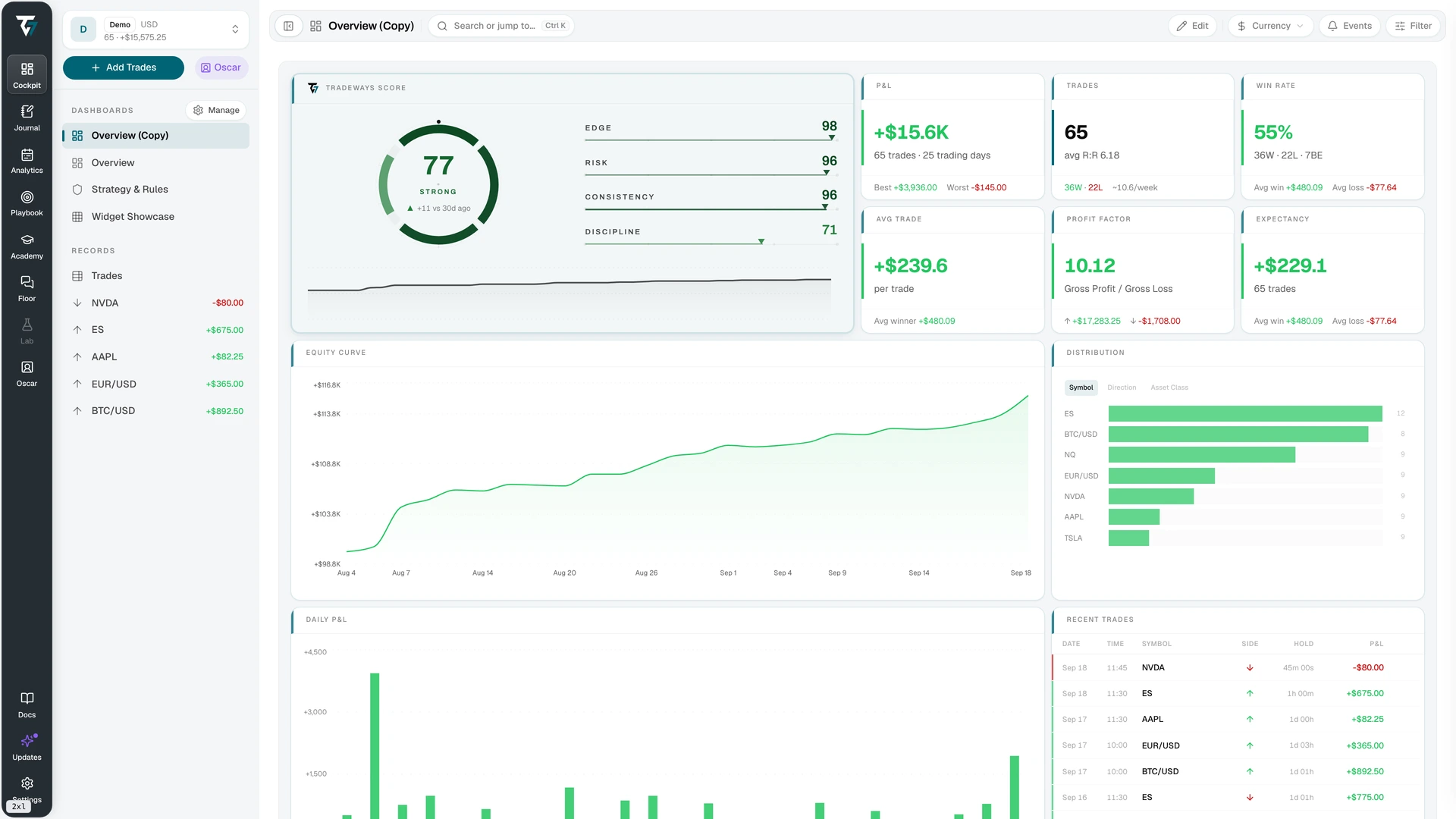
Widgetは同じTradeを見ていますか?
カードの数値が違うように見えたら、Trade記録を直す前に、どのTradeが含まれるか確認してください。ほかのカードと違う口座や、より広い期間を使っているかもしれません。
まずDashboard上部の口座セレクターを見ます。Widgetの設定タブでアクティブな口座を使用を選ぶと、Widgetはそのセレクターに従います。特定の口座を選ぶと、Dashboardを別の口座に切り替えてもWidgetは元の口座に固定されます。
口座を比較したいときはWidgetを口座に固定し、タイトルに口座名を入れます。1つの口座をレビューする場合は、比較する各カードがその口座に従っているか確かめてください。
次にツールバーのフィルターを開きます。多くのWidgetが従うグローバルフィルターです。レビュー期間と決済済みTradeを指定します。日付に使うタイムゾーンとP&Lの表示単位を確認してください。比較する結果には同じ単位を使い、金額表示なら通貨も確かめます。
最後に、各Widgetのフィルタータブを見ます。Tradewaysには2つのモードがあります。
| モード | Widgetが使うTrade | 適した場面 |
|---|---|---|
| 重ねる | グローバルフィルターとWidgetフィルターの両方に一致するTradeのみ | Dashboardで選んだ週のうち、1つの手法をレビューしたい場合 |
| 置き換え | グローバルフィルターの代わりにWidgetフィルターを使う | Dashboardのフィルターを変えても独自の期間を維持する参照カードが欲しい場合 |
口座設定とフィルターは別です。Widgetのフィルターを変えても、そのWidgetに選んだ口座からデータを読みます。
1つの設定で件数が4から6に変わる理由
ある口座に、手法Aに割り当てられた決済済みTradeが6件あるとします。4件は2026年9月14日から18日の間、残り2件は前の週のものです。この件数は説明用で、上のスクリーンショットの数値ではありません。
グローバルフィルターを9月14日から18日の決済済みTradeに設定します。次にTrade件数Widgetには手法Aのフィルターを設定し、Widget独自の日付やステータスの制限は付けません。口座は同じにします。
| Widgetフィルターモード | 含まれるTrade | 表示件数 |
|---|---|---|
| 重ねる | グローバルの日付・ステータス条件にも一致する手法AのTrade | 4 |
| 置き換え | この例の手法Aの全Trade。前の週の2件も含む | 6 |
置き換えでは、このWidgetにグローバルの日付制限が適用されないため、2件多く表示されます。Trade記録は変わっていません。選んだ週をレビューするなら重ねるを使い、その週の4件だけを数えます。
独自のレビュー期間を持つカードを意図的に作る場合は、置き換えが役立ちます。その期間をWidgetフィルターに設定し、ほかのカードとの違いが分かるようタイトルにも記してください。
各Widgetには固有の計算条件もあります。決済済みTradeだけを使うパフォーマンスWidgetは、置き換えを選んだだけで未決済Tradeを数え始めることはありません。
重ねたフィルターでは、該当Tradeが0件になる場合もあります。グローバルフィルターが手法Bだけ、Widgetが手法Aだけを選ぶと、両方に一致するTradeはありません。インポート漏れと判断する前に、この食い違いを確認してください。
別の問いに答えるWidgetもあります
トレード前チェックは現在のセッションと手法のルールを使います。グローバルまたはWidgetのTradeフィルターは適用しません。このDashboardに追加した場合、ほかのカードが過去の週を示していても、現在のセッションのチェックとして読んでください。
ジャーナルWidgetは、選んだメモまたはジャーナルのソースを表示します。レビュー対象の期間のメモか確認してください。手法Widgetはアクティブな手法に従うことも、特定の手法に固定することもできます。手法の結果を口座全体の集計と比べる前に、この選択を確認します。
DashboardをTrade Logと照合する
次のレビューでDashboardの数値を使う前に、その根拠となるTradeを見つけられるか確認します。
- 1つの口座と、終了済みの短い期間を選びます。タイムゾーンを確認し、決済済みTradeを使います。
- 比較する各Widgetの口座とフィルターを確認します。意図しない設定を外し、異なる口座や期間を意図的に表示するカードにはタイトルで明記します。
- 同じグローバルフィルターでTrade Logを開きます。Trade Log固有のフィルターはクリアしてください。Dashboardの合計に入るTradeまで隠す場合があります。1つの手法に絞ったWidgetを確認するなら、Trade Logにも同じ手法フィルターを適用します。
- DashboardのTrade件数を該当記録と比べます。最近のTradeに表示された行だけを合計とみなさないでください。このWidgetには行数制限があります。
- Tradeを1件開き、約定、手数料、タイムスタンプ、計算結果を確認します。カードと合わない場合、記録を編集する前に、対象Tradeと表示単位が同じか確かめます。
- 確認内容と差が生じた理由を記録します。見たTradeへのリンクを付け、後で戻れるようにします。
4件と6件の例なら、次のように記録できます。これは説明用のジャーナル記入例です。
Practice口座の手法Aについて、2026年9月14日から18日の決済済みTradeをEurope/Zurich時間で確認しました。
Dashboardカードはフィルターが置き換えだったため6件を表示しました。うち2件は前の週のTradeでした。重ねるに変更すると、カードとTrade Logの両方が該当Tradeを4件表示しました。Trade記録は変更していません。
インポートを修正したり、レビュー用のフィルターを変えたりした後も確認を繰り返します。レイアウトを保存すると配置は残りますが、元の記録が変われば数値は更新されます。
空欄や不完全な結果を確認する
値がないことはゼロを意味しません。Widgetの状態に応じて次の確認先を決めます。
| 状態 | 次に確認すること |
|---|---|
| 読み込み中 | 値を判断する前にWidgetの読み込み完了を待ちます。 |
| 空 | 口座、日付、Tradeのステータスを確認します。重ねるを使う場合は、両フィルターに一致するTradeがあるか確認します。 |
| 利用不可 | 固定した口座や共有ソースに今もアクセスできるか確認します。 |
| 一部または空欄の計算結果 | 指標に必要なデータを確認します。開始残高、為替レート、十分な該当Tradeがない場合があります。 |
| エラー | Widgetの再試行を使い、解消しなければソースを確認します。 |
すべての口座を使うときは、為替レートがないため除外された項目の通知を確認します。項目を除外した合算値は不完全です。レビューに使う前に不足しているレートを調べてください。
数値は正しくても比較しにくいなら、レイアウトを簡素にします。件数と結果を並べ、記録一覧を関連する集計の近くに移し、レビューで使わなかったWidgetを外します。デスクトップの配置が整ったら、モバイルも確認してください。
次のレビューに使うレイアウトを保存する
「決済済みTradeの週次レビュー」のように、目的に沿ってDashboardに名前を付けます。終える前に、異なる口座や期間のカードを説明できること、使う数値の根拠となるTradeを開けることを確認してください。
Dashboardは記録された活動を示します。ある傾向が続くことを証明したり、次のTradeを予測したりはしません。過去の結果を取引判断に使う前にTradewaysのリスク開示をお読みください。
自分のレビュー用レイアウトを作る前にTradewaysのDashboardを見る。
トレードにはリスクが伴います。Tradewaysはトレード日誌と分析ソフトウェアを提供しており、投資助言は行いません。 リスク開示を読む.
関連