Blog
ऐसा ट्रेडिंग Dashboard बनाएं जिसकी संख्याएं आप जांच सकें
ट्रेड के बाद समीक्षा के लिए Dashboard सेट करें, एक काम के हिसाब से Widget चुनें और नतीजों की तुलना से पहले खाते व फ़िल्टर का दायरा जांचें।
9 मिनट पढ़ेंDennis Jahn#Journaling
अपना ट्रेडिंग Dashboard उन Trade के हिसाब से बनाएं जिनकी आप समीक्षा करना चाहते हैं। खाता, तारीखों की सीमा और खुले या बंद Trade शामिल करने का विकल्प चुनें। जिन Widget की तुलना करनी है, उन पर ये सेटिंग लागू करें। फिर उनकी Trade संख्या को Trade Log से मिलाएं।
यह गाइड बंद Trade की समीक्षा के लिए Dashboard बनाने में मदद करती है। आप Widget चुनेंगे, देखेंगे कि हर Widget में कौन-से Trade शामिल हैं और फ़िल्टर सेटिंग से संख्या बदलने का कारण पता करेंगे।
Widget से पहले सवाल चुनें
पहले तय करें कि Dashboard से किस सवाल का जवाब चाहिए। उदाहरण के लिए: “इस सप्ताह मेरे बंद Trade का क्या नतीजा रहा, और किन Trade की समीक्षा अभी बाकी है?”
इसके लिए सप्ताह के नतीजे और अधूरी समीक्षाएं ढूंढने का तरीका चाहिए। इन Widget से शुरुआत करें:
| Widget | यह किस सवाल का जवाब देता है | क्या जांचें |
|---|---|---|
| Trade की संख्या | कितने Trade शामिल हैं? | क्या इसमें चुने हुए खाते के बंद Trade ही गिने गए हैं? |
| P&L | इस समूह का गणना किया हुआ नतीजा क्या है? | क्या डिस्प्ले यूनिट और मुद्रा तुलना की दूसरी संख्याओं जैसी है? |
| प्रति ट्रेडिंग दिन P&L | हर ट्रेडिंग दिन क्या हुआ? | क्या वही Trade चुने हुए टाइमज़ोन के अनुसार समूहित हैं? |
| हाल के Trade | कौन-से रिकॉर्ड खोले जा सकते हैं? | क्या पंक्तियों की सीमा कुछ मेल खाने वाले Trade छिपा रही है? |
| बाकी समीक्षाएं | किस समीक्षा का काम बाकी है? | क्या यह उस रणनीति की अधूरी समीक्षाएं दिखा रहा है जिसे आप देखना चाहते हैं? |
नया सवाल हो तो नया Widget जोड़ें। उदाहरण के लिए, जीत दर समझने के लिए उसे औसत लाभ और औसत हानि से मिलाएं। देखें कि लाभ वाले और हानि वाले Trade के आकार में अंतर है या नहीं। जो नतीजा पहले से दिख रहा है, उसके लिए दूसरा कार्ड की ज़रूरत नहीं है।
अधूरी समीक्षाओं को अलग Widget में रखें। अगर पूरे Dashboard को बिना समीक्षा वाले Trade पर फ़िल्टर करेंगे, तो जैसे ही किसी Trade की समीक्षा पूरी करेंगे, वह कुल संख्या से भी निकल जाएगा। फिर साप्ताहिक आंकड़े उस सप्ताह किए गए सभी Trade के बजाय सिर्फ़ बाकी काम दिखाएंगे।
Tradeways में लेआउट बनाएं
Cockpit खोलकर Dashboard चुनें। सिस्टम Dashboard बदलने के लिए संपादित करें चुनें और संकेत मिलने पर उसकी निजी कॉपी बनाएं। Dashboards अनुभाग में प्रबंधित करें से भी निजी Dashboard बनाया जा सकता है।
संपादन मोड में, ज़रूरी माप और सूची खोजने के लिए Widget जोड़ें का उपयोग करें। Widget के हेडर से उसे खिसकाएं और किनारों से आकार बदलें। Trade की संख्या को P&L कार्ड के पास रखें, ताकि पता चले नतीजे में कितने Trade शामिल हैं।
डेस्कटॉप, टैबलेट और मोबाइल लेआउट अलग-अलग व्यवस्थित करें, फिर सहेजें चुनें। सहेजा गया लेआउट सभी खातों में साझा होता है, इसलिए खाता बदलने पर उसकी व्यवस्था नहीं बदलती। किसी Widget को एक खास खाते पर भी सेट किया जा सकता है। उपलब्ध Widget आपके प्लान, डेटा और अनुमतियों पर निर्भर हैं।
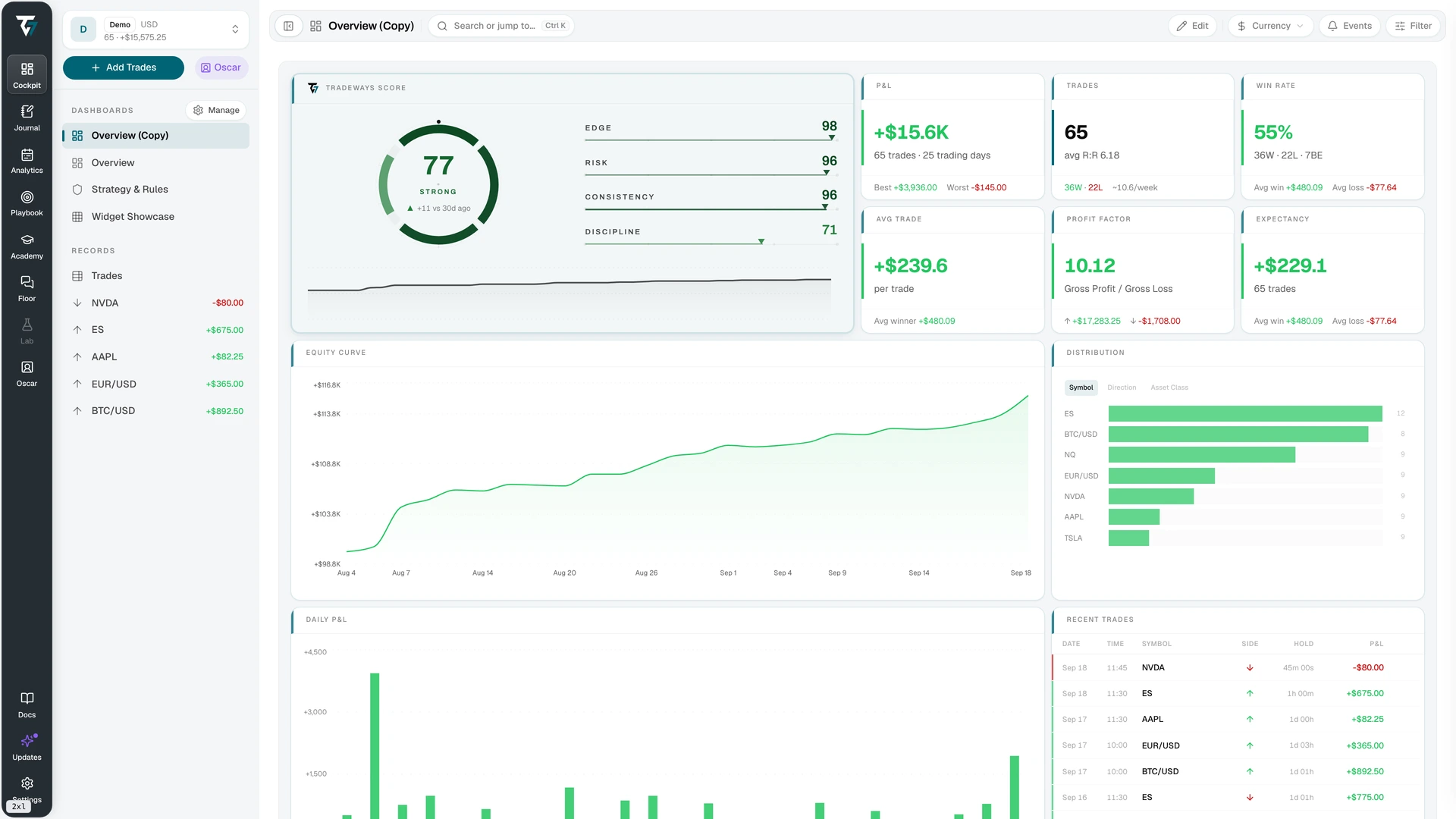
Dashboard का स्क्रीनशॉट पूरे आकार में खोलें।
क्या सभी Widget एक ही Trade देख रहे हैं?
अगर किसी कार्ड की संख्या गलत लगे, तो Trade रिकॉर्ड बदलने से पहले देखें कि उसमें कौन-से Trade शामिल हैं। हो सकता है वह बाकी Dashboard से अलग खाता या तारीखों की बड़ी सीमा इस्तेमाल कर रहा हो।
पहले Dashboard के ऊपर खाता चुनने का विकल्प देखें। Widget के सेटिंग्स टैब में सक्रिय खाता उपयोग करें चुनने पर Widget उसी चयन का पालन करता है। कोई खास खाता चुनने पर Widget उसी से जुड़ा रहता है, भले आप Dashboard पर दूसरा खाता चुनें।
खातों की तुलना करनी हो तो Widget को एक खाते से जोड़ें और उसका नाम शीर्षक में लिखें। एक खाते की समीक्षा में सुनिश्चित करें कि तुलना वाले सभी कार्ड उसी खाते से जुड़े हैं।
इसके बाद टूलबार में फ़िल्टर खोलें। यह ग्लोबल फ़िल्टर है जिसे ज़्यादातर Widget मानते हैं। समीक्षा की अवधि तय करें और बंद Trade चुनें। तारीखों का टाइमज़ोन और P&L की यूनिट जांचें। जिन नतीजों की तुलना है, उनकी यूनिट समान रखें; रकम दिखाते समय मुद्रा भी जांचें।
अंत में हर Widget का फ़िल्टर टैब देखें। Tradeways में दो मोड हैं:
| मोड | Widget किन Trade का उपयोग करता है | कब उपयोगी है |
|---|---|---|
| परत | वे Trade जो ग्लोबल और Widget, दोनों फ़िल्टर से मेल खाते हैं। | आप Dashboard पर चुने हुए सप्ताह में एक रणनीति की समीक्षा करना चाहते हैं। |
| बदलें | ग्लोबल फ़िल्टर की जगह Widget का फ़िल्टर। | आपको ऐसा संदर्भ कार्ड चाहिए जिसकी तारीख सीमा Dashboard का फ़िल्टर बदलने पर भी बनी रहे। |
खाते की सेटिंग और फ़िल्टर अलग-अलग हैं। Widget का फ़िल्टर बदलने पर भी वह उसी चुने हुए खाते का डेटा पढ़ता है।
एक सेटिंग संख्या को 4 से 6 क्यों कर सकती है
मान लें आपके खाते में रणनीति A से जुड़े 6 बंद Trade हैं। इनमें 4, 14 से 18 सितंबर 2026 के बीच हुए थे और 2 पिछले सप्ताह के हैं। ये संख्याएं केवल उदाहरण हैं, ऊपर के स्क्रीनशॉट से नहीं ली गई हैं।
ग्लोबल फ़िल्टर को 14 से 18 सितंबर के बंद Trade पर सेट करें। फिर Trade की संख्या वाले Widget में रणनीति A का फ़िल्टर लगाएं, लेकिन उसकी अपनी तारीख या स्थिति की सीमा न रखें। Widget को उसी खाते पर रखें।
| Widget फ़िल्टर मोड | शामिल Trade | दिखाई गई संख्या |
|---|---|---|
| परत | रणनीति A के वे Trade जो ग्लोबल तारीख और स्थिति फ़िल्टर से भी मेल खाते हैं। | 4 |
| बदलें | इस उदाहरण में रणनीति A के सभी Trade, पिछले सप्ताह के 2 Trade सहित। | 6 |
बदलें मोड में 2 Trade अधिक दिखते हैं क्योंकि यह उस Widget से ग्लोबल तारीख सीमा हटा देता है। Trade रिकॉर्ड नहीं बदले हैं। चुने हुए सप्ताह की समीक्षा के लिए परत मोड इस्तेमाल करें, ताकि कार्ड उसी सप्ताह के 4 Trade गिने।
जब आप किसी कार्ड के लिए जानबूझकर अलग समीक्षा अवधि चाहते हैं, तब बदलें उपयोगी है। उस अवधि को Widget फ़िल्टर में तय करें और शीर्षक में लिखें, ताकि दूसरे कार्ड से अंतर का कारण स्पष्ट रहे।
हर Widget की अपनी गणना शर्तें भी होती हैं। केवल बंद Trade का उपयोग करने वाला प्रदर्शन Widget, बदलें चुनने से खुले Trade गिनना शुरू नहीं करेगा।
परत फ़िल्टर से कोई Trade भी न मिल सकता है। अगर ग्लोबल फ़िल्टर केवल रणनीति B चुनता है और Widget केवल रणनीति A, तो कोई Trade दोनों से मेल नहीं खाएगा। इंपोर्ट में रिकॉर्ड गायब मानने से पहले यह टकराव जांचें।
कुछ Widget अलग सवालों के जवाब देते हैं
ट्रेड से पहले जांच मौजूदा सेशन और रणनीति के नियम इस्तेमाल करती है। इस पर ग्लोबल या Widget Trade फ़िल्टर लागू नहीं होते। इसे Dashboard में जोड़ें तो इसे मौजूदा सेशन की जांच मानें, भले दूसरे कार्ड पिछला सप्ताह दिखा रहे हों।
जर्नल Widget आपका चुना नोट या जर्नल स्रोत दिखाता है। जांचें कि नोट उसी अवधि का है जिसकी आप समीक्षा कर रहे हैं। रणनीति Widget सक्रिय रणनीति का पालन कर सकते हैं या किसी खास रणनीति पर स्थिर रह सकते हैं। रणनीति के नतीजे की पूरे खाते के सारांश से तुलना करने से पहले यह चयन जांचें।
Dashboard को Trade Log से मिलाएं
अगली समीक्षा में Dashboard का उपयोग करने से पहले सुनिश्चित करें कि उसके आंकड़ों के पीछे के Trade मिल सकते हैं:
- एक खाता और बीत चुकी छोटी अवधि चुनें। टाइमज़ोन की पुष्टि करें और बंद Trade इस्तेमाल करें।
- तुलना वाले हर Widget का खाता और फ़िल्टर जांचें। अनचाही सेटिंग हटाएं और जो कार्ड जानबूझकर अलग खाता या अवधि दिखाता है, उसके शीर्षक में यह लिखें।
- उसी ग्लोबल फ़िल्टर के साथ Trade Log खोलें। उसके स्थानीय फ़िल्टर हटाएं; वे ऐसे Trade छिपा सकते हैं जो Dashboard के कुल में फिर भी शामिल हैं। किसी एक रणनीति वाले Widget की जांच हो तो Trade Log में भी वही रणनीति फ़िल्टर लगाएं।
- Dashboard पर Trade की संख्या को मेल खाते रिकॉर्ड से मिलाएं। हाल के Trade में दिख रही पंक्तियों को ही कुल न मानें; उस Widget में पंक्ति सीमा है।
- एक Trade खोलकर उसके निष्पादन, शुल्क, समय और गणना किए गए नतीजे देखें। कार्ड में अंतर हो तो रिकॉर्ड बदलने से पहले Trade का दायरा और डिस्प्ले यूनिट जांचें।
- आपने क्या जांचा और अंतर क्यों आया, लिख लें। जिन Trade को देखा है, उनके लिंक जोड़ें ताकि बाद में लौट सकें।
4 और 6 वाले उदाहरण के लिए आपका नोट ऐसा हो सकता है। यह केवल उदाहरण की जर्नल एंट्री है:
मैंने Practice खाते में रणनीति A के 14 से 18 सितंबर 2026 तक के बंद Trade जांचे, Europe/Zurich समय के अनुसार।
Dashboard कार्ड ने 6 Trade दिखाए क्योंकि उसका फ़िल्टर बदलें मोड में था। 2 Trade पिछले सप्ताह के थे। मैंने इसे परत में बदला और फिर कार्ड व Trade Log दोनों ने 4 मेल खाते Trade दिखाए। मैंने कोई Trade रिकॉर्ड नहीं बदला।
इंपोर्ट सुधारने या समीक्षा के फ़िल्टर बदलने के बाद फिर जांचें। लेआउट सहेजने से व्यवस्था बनी रहती है; मूल रिकॉर्ड बदलने पर उसके आंकड़े अपडेट होते हैं।
खाली या अधूरे नतीजों से निपटें
कोई मान न दिखना, शून्य होने जैसा नहीं है। Widget की स्थिति देखकर तय करें कि आगे क्या जांचना है।
| स्थिति | अगली जांच |
|---|---|
| लोड हो रहा है | मान समझने से पहले Widget के पूरा लोड होने की प्रतीक्षा करें। |
| खाली | खाता, तारीखें और Trade की स्थिति जांचें। परत इस्तेमाल हो तो देखें कि Trade दोनों फ़िल्टर से मेल खा सकते हैं या नहीं। |
| उपलब्ध नहीं | देखें कि स्थिर किया गया खाता या साझा स्रोत अभी भी उपलब्ध है या नहीं। |
| अधूरी या खाली गणना | देखें कि माप को क्या चाहिए। शुरुआती बैलेंस, विनिमय दर या पर्याप्त मेल खाते Trade गायब हो सकते हैं। |
| त्रुटि | Widget का पुनः प्रयास विकल्प इस्तेमाल करें; समस्या बनी रहे तो स्रोत जांचें। |
सभी खाते इस्तेमाल करते समय उन आइटम की सूचना देखें जो विनिमय दर न मिलने से बाहर रखे गए हैं। ऐसे आइटम के बिना संयुक्त आंकड़ा अधूरा है। समीक्षा में उसे इस्तेमाल करने से पहले गायब दर का पता लगाएं।
अगर संख्याएं सही हैं लेकिन तुलना मुश्किल है, तो लेआउट सरल करें। संख्या और नतीजे पास रखें, रिकॉर्ड सूची संबंधित सारांश के पास ले जाएं और समीक्षा में इस्तेमाल न हुए Widget हटाएं। डेस्कटॉप लेआउट ठीक होने के बाद मोबाइल व्यवस्था जांचें।
अगली समीक्षा के लिए लेआउट सहेजें
Dashboard का नाम समीक्षा के अनुसार रखें, जैसे “बंद Trade की साप्ताहिक समीक्षा”। पूरा करने से पहले सुनिश्चित करें कि अलग खाते या अवधि वाले किसी भी कार्ड की वजह बता सकते हैं और इस्तेमाल होने वाले आंकड़ों के Trade खोल सकते हैं।
Dashboard दर्ज गतिविधि बताता है। इससे यह साबित नहीं होता कि कोई पैटर्न बना रहेगा या अगला Trade कैसा होगा। ऐतिहासिक नतीजों के आधार पर ट्रेडिंग निर्णय लेने से पहले Tradeways जोखिम प्रकटीकरण पढ़ें।
अपना समीक्षा लेआउट बनाने से पहले Tradeways Dashboard देखें।
ट्रेडिंग में जोखिम होता है। Tradeways जर्नलिंग और एनालिटिक्स सॉफ़्टवेयर देता है, निवेश सलाह नहीं। जोखिम की जानकारी पढ़ें.
संबंधित
20 Trade के साथ ट्रेडिंग जर्नल कैसे शुरू करें
एक खाते और हर Trade के छोटे नोट से शुरू करें। पूरा उदाहरण देखें, पहले 20 बंद Trade की समीक्षा करें और तय करें कि आगे क्या दर्ज करना है।
6 मिनट पढ़ें
डे ट्रेडिंग जर्नल कैसे चुनें
एक हफ्ते के Trade से डे ट्रेडिंग जर्नल आज़माएं। इंपोर्ट जांचें, अधूरे नोट्स रिव्यू करें और भरे हुए उदाहरण से साप्ताहिक निर्णय लिखें।
7 मिनट पढ़ें
Notion में ट्रेडिंग जर्नल कैसे बनाएं
Notion में जुड़े हुए Trade और साप्ताहिक समीक्षा के साथ ट्रेडिंग जर्नल बनाएं। उदाहरण देखें, Trade की संख्या का रोलअप सेट करें और रिकॉर्ड जांचें।
7 मिनट पढ़ें