Mga artikulo
Gumawa ng trading Dashboard na puwede mong i-verify
Mag-set up ng Dashboard para sa pagreview ng trades, pumili ng Widgets para sa isang gawain, at tingnan ang account at filters bago ihambing ang resulta.
9 min na binasaDennis Jahn#Trading journal
Iayos ang trading Dashboard ayon sa mga trade na gusto mong ireview. Pumili ng account, saklaw ng petsa, at kung isasama ang open o closed trades. Ilapat ang mga setting na iyon sa Widgets na ihahambing mo, pagkatapos ay itugma ang bilang ng trade sa Trade Log.
Ipinapakita ng gabay na ito kung paano gumawa ng Dashboard para sa pagreview ng closed trades. Pipili ka ng Widgets, titingnan kung aling trades ang kasama sa bawat isa, at aalamin kung bakit nagbabago ang bilang dahil sa isang filter setting.
Magtakda muna ng tanong bago pumili ng Widgets
Magsimula sa tanong na kailangang sagutin ng Dashboard. Halimbawa: "Ano ang nangyari sa closed trades ko ngayong linggo, at alin ang kailangan ko pang ireview?"
Para masagot iyon, kailangan mo ang resulta ng linggo at paraan para mahanap ang mga pending review. Magsimula sa mga Widget na ito:
| Widget | Tanong na sinasagot | Dapat i-verify |
|---|---|---|
| Bilang ng trade | Ilang trade ang kasama? | Binibilang ba nito ang closed trades sa pinili mong account? |
| P&L | Ano ang nakalkulang resulta para sa grupong ito? | Pareho ba ang display unit at currency nito sa mga halagang ihahambing mo? |
| P&L bawat trading day | Ano ang nangyari sa bawat trading day? | Pareho ba ang trades na kasama, na pinangkat ayon sa pinili mong timezone? |
| Recent trades | Aling records ang maaari kong tingnan? | May tumugmang trades bang nakatago dahil sa limitasyon sa bilang ng rows? |
| Pending reviews | Aling reviews ang hindi pa tapos? | Ipinapakita ba nito ang mga hindi pa tapos na review para sa strategy na gusto mong suriin? |
Magdagdag ng Widget kapag may iba ka pang tanong. Halimbawa, kung gusto mong maunawaan ang win rate, ihambing ito sa average win at average loss. Tingnan kung magkaiba ang laki ng winning at losing trades mo. Hindi mo kailangan ng pangalawang card na inuulit lang ang resultang nakikita mo na.
Ilagay sa sariling Widget ang mga pending review. Kung ifi-filter mo ang buong Dashboard para sa mga tradeng hindi pa nare-review, mawawala rin sa totals ang bawat trade kapag minarkahan mo itong reviewed. Ang weekly figures mo ay maglalarawan na lang ng natitirang review work, sa halip na lahat ng trades na ginawa mo sa linggong iyon.
Ayusin ang layout sa Tradeways
Buksan ang Cockpit at pumili ng Dashboard. Para i-edit ang system Dashboard, piliin ang I-edit at gumawa ng personal copy kapag hiniling. Maaari ka ring gumawa ng personal Dashboard mula sa Pamahalaan sa seksyong Dashboards.
Sa edit mode, gamitin ang Magdagdag ng Widget para hanapin ang metrics at lists na kailangan mo. Ilipat ang Widgets gamit ang headers ng mga ito at baguhin ang laki mula sa gilid. Ilagay ang bilang ng trade sa tabi ng P&L card para makita mo kung ilang trades ang bumuo sa resulta.
Ayusin nang magkahiwalay ang Desktop, Tablet, at Mobile, pagkatapos ay piliin ang I-save. Pareho ang naka-save na layout sa lahat ng account, kaya hindi nito binabago ang ayos kapag lumipat ka ng account. Maaari mo ring itakda ang isang Widget sa partikular na account. Nakadepende sa plan, data, at permissions mo ang available na Widgets.
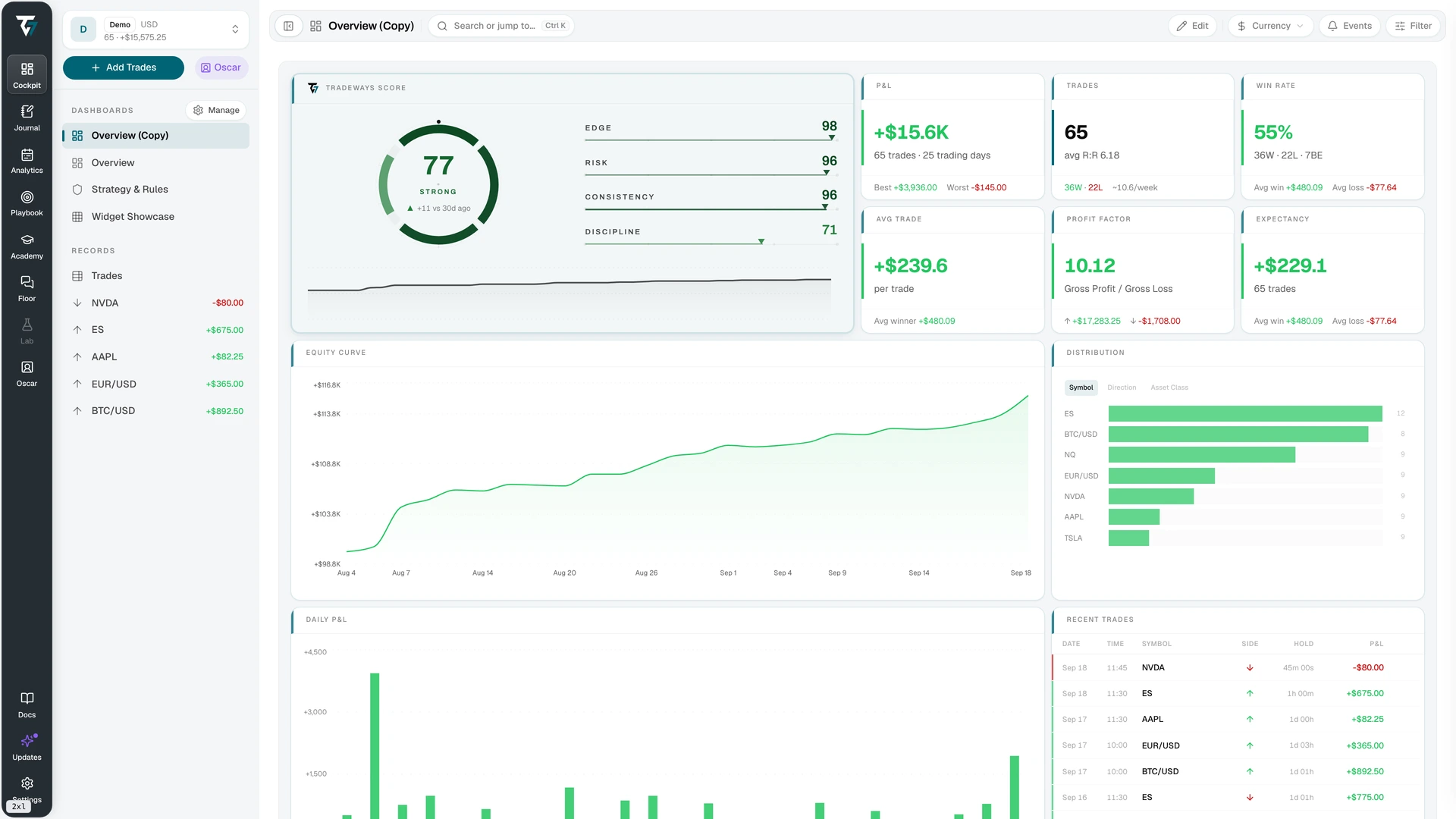
Buksan ang buong laki ng Dashboard screenshot.
Pareho ba ang trades na tinitingnan ng Widgets?
Kung mukhang mali ang isang card, tingnan muna kung aling trades ang kasama bago baguhin ang trade records. Maaaring ibang account o mas malawak na saklaw ng petsa ang ginagamit nito kaysa sa ibang bahagi ng Dashboard.
Magsimula sa account selector sa itaas ng Dashboard. Sa Settings tab ng Widget, ang Gamitin ang aktibong account ay nagpapasunod sa Widget sa selector na iyon. Kung pipili ka ng partikular na account, mananatiling nakatali rito ang Widget kahit lumipat ka ng account sa Dashboard.
I-pin ang account kapag gusto mong maghambing ng accounts at ilagay ang pangalan nito sa Widget title. Kung isang account lang ang susuriin, tiyaking sumusunod dito ang lahat ng card na ihahambing mo.
Pagkatapos, buksan ang Filter sa toolbar. Ito ang global filter na sinusunod ng karamihan sa Widgets. Itakda ang review period at piliin ang closed trades. Tingnan ang timezone para sa dates at ang unit para sa P&L. Gumamit ng parehong unit sa mga resultang ihahambing at tingnan ang currency kapag pera ang ipinapakita.
Panghuli, tingnan ang Filter tab ng bawat Widget. May dalawang mode sa Tradeways:
| Mode | Ginagamit ng Widget | Kailan ito angkop |
|---|---|---|
| Layer filter | Mga trade lang na tumutugma sa global filter at Widget filter. | Gusto mong ireview ang isang strategy sa linggong pinili sa Dashboard. |
| Mag-swap | Widget filter sa halip na global filter. | Gusto mo ng reference card na may sariling date range kahit baguhin ang Dashboard filter. |
Magkahiwalay ang account setting at filter. Kung babaguhin mo ang Widget filter, magbabasa pa rin ito mula sa account na pinili mo para sa Widget na iyon.
Bakit puwedeng magbago ang bilang mula apat patungong anim dahil sa isang setting
Ipagpalagay na may anim na closed trades sa account mo na nakatalaga sa Strategy A. Apat ang nasa pagitan ng 14 at 18 Setyembre 2026, at dalawa ang mula sa nakaraang linggo. Halimbawa lang ang mga bilang na ito at hindi galing sa screenshot sa itaas.
Itakda ang global filter sa closed trades mula 14 hanggang 18 Setyembre. Pagkatapos, magtakda ng Strategy A filter sa Bilang ng trade Widget, nang walang sarili nitong limitasyon sa petsa o status. Panatilihin ito sa parehong account.
| Widget filter mode | Kasamang trades | Ipinakitang bilang |
|---|---|---|
| Layer filter | Strategy A trades na tumutugma rin sa global date at status filters. | 4 |
| Mag-swap | Lahat ng Strategy A trades sa halimbawang ito, kasama ang dalawa mula sa nakaraang linggo. | 6 |
Dalawang trade ang dagdag sa Mag-swap dahil inaalis nito ang global date restriction para sa Widget na iyon. Hindi nagbago ang trade records. Para sa review ng pinili mong linggo, gamitin ang Layer filter para mabilang ng card ang apat na trades mula sa linggong iyon.
Kapaki-pakinabang ang Mag-swap kapag sinadya mong bigyan ang card ng sariling review period. Itakda iyon sa Widget filter at ilagay sa title para malinaw kung bakit naiiba ang card sa ibang bahagi ng Dashboard.
May sariling calculation requirements pa rin ang bawat Widget. Ang performance Widget na closed trades lang ang ginagamit ay hindi biglang magbibilang ng open trades dahil pinili mo ang Mag-swap.
Posible ring walang tumugmang trade kapag pinagsama ang filters. Kung Strategy B lang ang pinipili ng global filter at Strategy A lang ang pinipili ng Widget, walang trade na tutugma sa pareho. Tingnan muna ang conflict na ito bago ipagpalagay na may kulang sa import.
Iba ang tanong na sinasagot ng ilang Widgets
Ginagamit ng Pre-Trade Check ang kasalukuyang session at strategy rules. Hindi nito inilalapat ang global o Widget trade filters. Kung idaragdag mo ito sa Dashboard, basahin ito bilang pagsusuri ng kasalukuyang session kahit ang ibang cards ay nagpapakita ng nakaraang linggo.
Ipinapakita ng journal Widget ang napili mong note o journal source. Tiyaking para sa review period mo ang note. Maaaring sundin ng strategy Widgets ang aktibo mong strategy o manatiling naka-pin sa isang partikular na strategy. Tingnan ang pagpiling iyon bago ihambing ang resulta ng isang strategy sa summary ng buong account.
Ihambing ang Dashboard sa Trade Log
Bago mo gamitin ang Dashboard sa susunod na review, tiyaking mahahanap mo ang trades sa likod ng mga numero nito:
- Pumili ng isang account at maikling panahong tapos na. Kumpirmahin ang timezone at gumamit ng closed trades.
- Tingnan ang account at filter ng bawat Widget na ihahambing mo. Alisin ang mga setting na hindi mo sinasadya at bigyan ng malinaw na title ang cards na sadyang nagpapakita ng ibang account o period.
- Buksan ang Trade Log gamit ang parehong global filter. I-clear ang local filters nito, na maaaring magtago ng trades na kasama pa rin sa Dashboard totals. Kung sinusuri mo ang Widget na naka-filter sa isang strategy, ilapat din ang strategy filter na iyon sa Trade Log.
- Ihambing ang bilang ng trade sa Dashboard sa mga tumutugmang record. Huwag gawing total ang nakikitang rows lang sa Recent trades; may row limit ang Widget na iyon.
- Buksan ang isang trade at tingnan ang executions, fees, timestamps, at calculated result nito. Kung magkaiba ang card at record, tingnan muna kung pareho ang trades at display unit bago i-edit ang record.
- Isulat ang sinuri mo at ang dahilan ng anumang pagkakaiba. I-link ang trades na tiningnan mo para mabalikan ang mga ito.
Para sa halimbawang apat laban sa anim, maaari kang magsulat ng ganitong note. Halimbawa lang itong journal entry:
Sinuri ko ang closed trades para sa Strategy A mula 14 hanggang 18 Setyembre 2026 sa Practice account ko, gamit ang Europe/Zurich time.
Anim na trade ang ipinakita ng Dashboard card dahil Mag-swap ang filter mode nito. Dalawa ay mula sa nakaraang linggo. Pinalitan ko ito ng Layer filter, at parehong apat na tumutugmang trade ang ipinakita ng card at Trade Log. Wala akong binagong trade record.
Ulitin ang pagsusuri pagkatapos magwasto ng import o magbago ng filters para sa review. Pinananatili ng pag-save ng layout ang ayos; nagbabago pa rin ang mga numero kapag nagbago ang mga record na pinagbabatayan nito.
Suriin ang blangko o hindi kumpletong resulta
Ang nawawalang value ay hindi zero. Tingnan ang status ng Widget para malaman kung ano ang susunod na susuriin.
| Status | Susunod na tingnan |
|---|---|
| Naglo-load | Hintaying matapos mag-load ang Widget bago bigyang-kahulugan ang value nito. |
| Walang laman | Tingnan ang account, dates, at trade status. Kung Layer filter ang gamit, tiyaking may trades na puwedeng tumugma sa parehong filters. |
| Hindi available | Tingnan kung naa-access pa ang naka-pin na account o shared source. |
| Bahagya o blangkong kalkulasyon | Basahin kung ano ang kailangan ng metric. Maaaring kulang ang starting balance, exchange rate, o sapat na tumutugmang trades. |
| Error | Gamitin ang Retry action ng Widget at tingnan ang source kung magpatuloy ang error. |
Kapag ginamit mo ang All Accounts, hanapin ang abiso tungkol sa mga item na hindi isinama dahil walang exchange rate. Hindi kumpleto ang pinagsamang numero kapag may mga item na hindi kasama. Alamin muna ang nawawalang rate bago gamitin ang numerong iyon sa review.
Kung tama ang mga numero pero mahirap ihambing, pasimplehin ang layout. Ilagay nang magkatabi ang bilang at resulta, ilapit ang record lists sa kaugnay na summary, at alisin ang Widgets na hindi mo ginamit. Tingnan ang mobile layout pagkatapos ayusin ang desktop layout.
I-save ang layout para sa susunod mong review
Pangalanan ang Dashboard ayon sa review, gaya ng "Lingguhang review ng closed trades." Bago matapos, tiyaking maipapaliwanag mo ang bawat card na may ibang account o period at mabubuksan mo ang trades sa likod ng mga numerong gagamitin mo.
Inilalarawan ng Dashboard ang naitalang aktibidad. Hindi nito pinatutunayang magpapatuloy ang isang pattern o hinuhulaan ang susunod na trade. Basahin ang risk disclosure ng Tradeways bago gamitin ang mga nakaraang resulta sa trading decision.
Tingnan ang Tradeways Dashboards bago gumawa ng sarili mong review layout.
May kaakibat na risk ang trading. Nagbibigay ang Tradeways ng software para sa journaling at analytics, hindi ng investment advice. Basahin ang risk disclosure.
Mga kaugnay
Paano magsimula ng trading journal gamit ang 20 Trade
Magsimula sa isang account at maikling tala para sa bawat Trade. Tingnan ang kumpletong halimbawa, suriin ang unang 20 saradong Trade, at piliin ang susunod na itatala.
6 min na binasa
Paano pumili ng day trading journal
Subukan ang day trading journal gamit ang isang linggong trades. Suriin ang imports, i-review ang hindi pa tapos na notes, at gumamit ng kumpletong halimbawa sa pagsulat ng lingguhang desisyon.
7 min na binasa
Paano gumawa ng trading journal sa Notion
Gumawa ng trading journal sa Notion na may magkakaugnay na trades at lingguhang review. Sundan ang halimbawa, mag-set up ng trade-count rollup, at suriin ang records.
7 min na binasa