บล็อก
สร้าง Dashboard การเทรดที่ตรวจสอบตัวเลขได้
ตั้งค่า Dashboard สำหรับทบทวนหลังเทรด เลือกWidgetตามงานที่ต้องทำ และตรวจสอบขอบเขตบัญชีกับตัวกรองก่อนเปรียบเทียบผลลัพธ์
อ่าน 2 นาทีDennis Jahn#บันทึกการเทรด
จัด Dashboard การเทรดตามรายการ Tradeที่ต้องการทบทวน เลือกบัญชี ช่วงวันที่ และว่าจะรวมรายการที่ยังเปิดอยู่หรือปิดแล้ว นำการตั้งค่านี้ไปใช้กับWidgetที่จะเปรียบเทียบ แล้วตรวจสอบจำนวนรายการกับ Trade Log
คู่มือนี้จะพาคุณสร้าง Dashboard สำหรับทบทวนรายการ Tradeที่ปิดแล้ว คุณจะเลือกWidget ตรวจสอบว่าแต่ละWidgetรวมรายการใดบ้าง และหาสาเหตุที่จำนวนเปลี่ยนเพราะการตั้งค่าตัวกรอง
กำหนดคำถามก่อนเลือกWidget
เริ่มจากคำถามที่ต้องการให้ Dashboard ตอบ เช่น “รายการ Tradeที่ปิดแล้วในสัปดาห์นี้มีผลอย่างไร และรายการใดยังต้องทบทวน?”
คำถามนี้ต้องดูทั้งผลลัพธ์ของสัปดาห์และงานทบทวนที่ยังไม่เสร็จ เริ่มด้วยWidgetเหล่านี้:
| Widget | คำถามที่ตอบ | สิ่งที่ต้องตรวจสอบ |
|---|---|---|
| จำนวนรายการ Trade | รวมกี่รายการ? | นับเฉพาะบัญชีและรายการที่ปิดแล้วตามที่เลือกหรือไม่? |
| P&L | ผลลัพธ์ที่คำนวณได้ของกลุ่มนี้คือเท่าไร? | หน่วยแสดงผลและสกุลเงินตรงกับตัวเลขที่นำมาเปรียบเทียบหรือไม่? |
| P&L รายวันเทรด | แต่ละวันเทรดมีผลอย่างไร? | รวมรายการเดียวกันและจัดกลุ่มตามเขตเวลาที่เลือกหรือไม่? |
| รายการ Tradeล่าสุด | เปิดดูบันทึกใดได้บ้าง? | ขีดจำกัดจำนวนแถวซ่อนรายการที่ตรงเงื่อนไขบางส่วนหรือไม่? |
| งานทบทวนที่ค้างอยู่ | ยังต้องทบทวนอะไร? | แสดงงานที่ยังไม่เสร็จของกลยุทธ์ที่ต้องการทบทวนหรือไม่? |
เพิ่มWidgetเมื่อมีคำถามใหม่ เช่น หากต้องการเข้าใจอัตราชนะ ให้เทียบกับ กำไรเฉลี่ยและขาดทุนเฉลี่ย ตรวจสอบว่าขนาดของรายการที่กำไรและขาดทุนต่างกันหรือไม่ ไม่จำเป็นต้องมีการ์ดอีกใบที่แสดงผลเดิมซ้ำ
แยกงานทบทวนที่ยังไม่เสร็จไว้ในWidgetของตัวเอง หากกรองทั้ง Dashboard ให้แสดงเฉพาะรายการที่ยังไม่ได้ทบทวน ทุกครั้งที่ทำเครื่องหมายว่าทบทวนแล้ว รายการนั้นจะหายจากยอดรวมด้วย ตัวเลขรายสัปดาห์จึงสะท้อนแต่งานที่เหลือ ไม่ใช่รายการทั้งหมดที่เทรดในสัปดาห์นั้น
จัดเลย์เอาต์ใน Tradeways
เปิด Cockpit แล้วเลือก Dashboard หากต้องการแก้ไข Dashboard ของระบบ ให้เลือก แก้ไข และสร้างสำเนาส่วนตัวเมื่อมีข้อความแจ้ง คุณยังสร้าง Dashboard ส่วนตัวจาก จัดการ ในส่วน Dashboards ได้
ในโหมดแก้ไข ใช้ เพิ่มWidget เพื่อเลือกตัวชี้วัดและรายการที่ต้องใช้ ลากWidgetที่ส่วนหัวเพื่อย้ายตำแหน่งและปรับขนาดจากขอบ วางจำนวนรายการ Tradeไว้ข้างการ์ด P&L เพื่อให้เห็นว่ามีกี่รายการที่ร่วมสร้างผลลัพธ์นั้น
จัด เดสก์ท็อป แท็บเล็ต และ มือถือ แยกกัน จากนั้นเลือก บันทึก เลย์เอาต์ที่บันทึกใช้ร่วมกันทุกบัญชี การสลับบัญชีจึงไม่เปลี่ยนตำแหน่งWidget คุณสามารถกำหนดให้Widgetหนึ่งใช้บัญชีเฉพาะได้ด้วย Widgetที่ใช้ได้ขึ้นอยู่กับแพ็กเกจ ข้อมูล และสิทธิ์ของคุณ
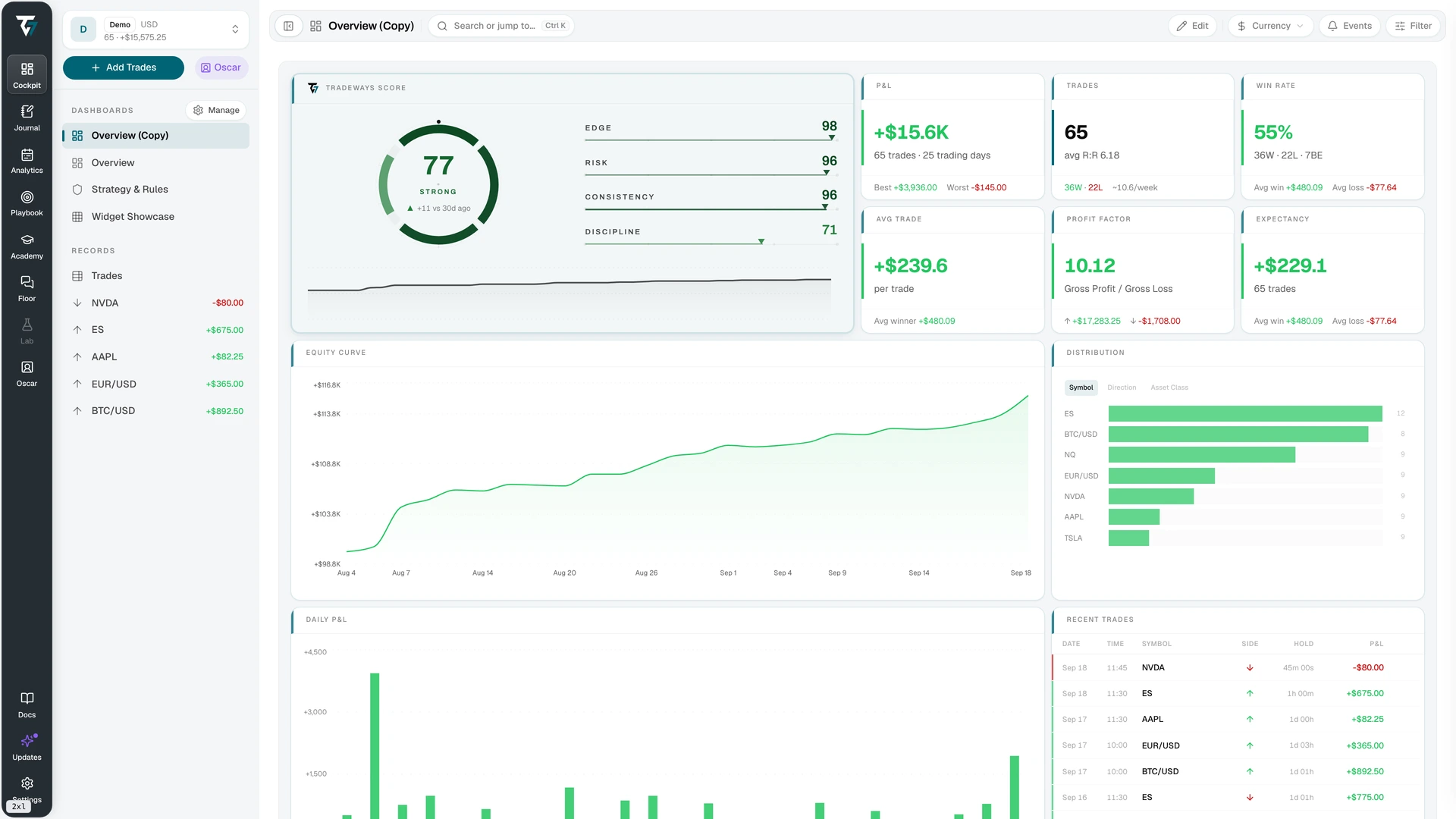
Widgetกำลังดูรายการ Tradeชุดเดียวกันหรือไม่?
หากตัวเลขบนการ์ดดูผิด ให้ตรวจสอบก่อนว่ารวมรายการใดบ้าง แล้วจึงพิจารณาแก้ไขบันทึก การ์ดอาจใช้บัญชีอื่นหรือช่วงวันที่กว้างกว่าส่วนอื่นของ Dashboard
เริ่มจากตัวเลือกบัญชีด้านบน Dashboard ในแท็บ การตั้งค่า ของWidget ตัวเลือก ใช้บัญชีที่ใช้งาน ทำให้Widgetตามบัญชีที่เลือกตรงนั้น หากเลือกบัญชีเฉพาะ Widgetจะยึดบัญชีนั้นไว้ แม้คุณสลับ Dashboard ไปยังบัญชีอื่น
กำหนดบัญชีเฉพาะเมื่อต้องการเปรียบเทียบบัญชี และใส่ชื่อบัญชีในชื่อWidget หากทบทวนบัญชีเดียว ให้ตรวจสอบว่าการ์ดทุกใบที่จะเปรียบเทียบตามบัญชีนั้น
ต่อมา เปิด ตัวกรอง ในแถบเครื่องมือ นี่คือตัวกรองส่วนกลางที่Widgetส่วนใหญ่ใช้ กำหนดช่วงเวลาทบทวนและเลือกรายการที่ปิดแล้ว ตรวจสอบเขตเวลาของวันที่และหน่วยแสดง P&L ใช้หน่วยเดียวกันกับผลลัพธ์ที่เปรียบเทียบ และตรวจสอบสกุลเงินเมื่อแสดงจำนวนเงิน
สุดท้าย ตรวจสอบแท็บ ตัวกรอง ของแต่ละWidget Tradeways มีสองโหมด:
| โหมด | รายการที่Widgetใช้ | เหมาะเมื่อ |
|---|---|---|
| ซ้อนทับ | เฉพาะรายการที่ตรงทั้งตัวกรองส่วนกลางและตัวกรองWidget | ต้องการทบทวนกลยุทธ์หนึ่งภายในสัปดาห์ที่เลือกบน Dashboard |
| แทนที่ | ใช้ตัวกรองWidgetแทนตัวกรองส่วนกลาง | ต้องการการ์ดอ้างอิงที่คงช่วงวันที่ของตัวเองไว้เมื่อเปลี่ยนตัวกรอง Dashboard |
การตั้งค่าบัญชีแยกจากตัวกรอง หากเปลี่ยนตัวกรองWidget Widgetยังอ่านข้อมูลจากบัญชีที่กำหนดไว้
ทำไมการตั้งค่าเดียวจึงเปลี่ยนจำนวนจาก 4 เป็น 6
สมมติว่าบัญชีของคุณมีรายการ Tradeที่ปิดแล้ว 6 รายการภายใต้กลยุทธ์ A โดย 4 รายการอยู่ระหว่างวันที่ 14–18 กันยายน 2026 และอีก 2 รายการอยู่ในสัปดาห์ก่อนหน้า ตัวเลขนี้ใช้เพื่ออธิบาย ไม่ได้มาจากภาพด้านบน
ตั้งตัวกรองส่วนกลางเป็นรายการที่ปิดแล้วระหว่างวันที่ 14–18 กันยายน จากนั้นกรองWidgetจำนวนรายการ Tradeตามกลยุทธ์ A โดยไม่กำหนดเงื่อนไขวันที่หรือสถานะเพิ่มเติมให้Widgetเอง และใช้บัญชีเดิม
| โหมดตัวกรองWidget | รายการที่รวม | จำนวนที่แสดง |
|---|---|---|
| ซ้อนทับ | รายการกลยุทธ์ A ที่ตรงกับตัวกรองวันที่และสถานะส่วนกลางด้วย | 4 |
| แทนที่ | รายการกลยุทธ์ A ทั้งหมดในตัวอย่างนี้ รวม 2 รายการจากสัปดาห์ก่อน | 6 |
โหมดแทนที่แสดงเพิ่ม 2 รายการ เพราะนำข้อจำกัดวันที่ส่วนกลางออกจากWidgetนี้ บันทึกรายการ Tradeไม่ได้เปลี่ยน หากต้องการทบทวนสัปดาห์ที่เลือก ให้ใช้ซ้อนทับเพื่อให้การ์ดนับ 4 รายการของสัปดาห์นั้น
โหมดแทนที่มีประโยชน์เมื่อจงใจให้การ์ดมีช่วงเวลาทบทวนของตัวเอง ตั้งช่วงเวลานั้นในตัวกรองWidgetและเขียนในชื่อการ์ด เพื่อให้รู้ว่าเหตุใดจึงต่างจากส่วนอื่นของ Dashboard
แต่ละWidgetยังมีเงื่อนไขการคำนวณของตนเอง Widgetผลงานที่ใช้เฉพาะรายการที่ปิดแล้วจะไม่เริ่มนับรายการที่ยังเปิดอยู่เพียงเพราะเลือกแทนที่
ตัวกรองแบบซ้อนทับอาจไม่พบรายการใดเลย หากตัวกรองส่วนกลางเลือกเฉพาะกลยุทธ์ B แต่Widgetเลือกเฉพาะกลยุทธ์ A ก็ไม่มีรายการที่ตรงทั้งสองเงื่อนไข ตรวจสอบความขัดแย้งนี้ก่อนคิดว่าการนำเข้าขาดบันทึก
บางWidgetตอบคำถามคนละอย่าง
การตรวจสอบก่อนเทรด ใช้เซสชันปัจจุบันและกฎของกลยุทธ์ ไม่ใช้ตัวกรองรายการ Tradeส่วนกลางหรือตัวกรองWidget หากเพิ่มลงใน Dashboard นี้ ให้อ่านว่าเป็นการตรวจสอบเซสชันปัจจุบัน แม้การ์ดอื่นจะแสดงสัปดาห์ที่ผ่านมา
Widgetสมุดบันทึกแสดงโน้ตหรือแหล่งบันทึกที่คุณเลือก ตรวจสอบว่าโน้ตนั้นตรงกับช่วงเวลาที่จะทบทวน Widgetกลยุทธ์อาจตามกลยุทธ์ที่ใช้งานอยู่หรือยึดกลยุทธ์เฉพาะ ตรวจสอบการเลือกนี้ก่อนเปรียบเทียบผลของกลยุทธ์กับสรุปทั้งบัญชี
ตรวจสอบ Dashboard เทียบกับ Trade Log
ก่อนใช้ Dashboard ในการทบทวนครั้งถัดไป ให้ตรวจสอบว่าค้นหารายการที่อยู่เบื้องหลังตัวเลขได้:
- เลือกบัญชีหนึ่งบัญชีและช่วงเวลาสั้น ๆ ที่สิ้นสุดแล้ว ยืนยันเขตเวลาและใช้รายการที่ปิดแล้ว
- ตรวจสอบบัญชีและตัวกรองของแต่ละWidgetที่จะเปรียบเทียบ ลบการตั้งค่าที่ไม่ได้ตั้งใจ และตั้งชื่อการ์ดที่จงใจแสดงบัญชีหรือช่วงเวลาอื่นให้ชัดเจน
- เปิด Trade Log ด้วยตัวกรองส่วนกลางเดียวกัน ล้างตัวกรองเฉพาะใน Trade Log เพราะอาจซ่อนรายการที่ยังอยู่ในยอดรวมของ Dashboard หากตรวจสอบWidgetที่กรองกลยุทธ์เดียว ให้ใช้ตัวกรองกลยุทธ์เดียวกันใน Trade Log
- เปรียบเทียบจำนวนรายการบน Dashboard กับบันทึกที่ตรงเงื่อนไข อย่าใช้เพียงแถวที่มองเห็นในรายการ Tradeล่าสุดเป็นยอดรวม เพราะWidgetนั้นจำกัดจำนวนแถว
- เปิดรายการหนึ่งแล้วตรวจสอบการดำเนินคำสั่ง ค่าธรรมเนียม เวลา และผลคำนวณ หากการ์ดไม่ตรงกัน ให้ตรวจสอบว่ารวมรายการเดียวกันและใช้หน่วยแสดงเดียวกันก่อนแก้ไขบันทึก
- จดว่าตรวจสอบอะไรและเหตุใดจึงมีความต่าง ใส่ลิงก์รายการที่เปิดดูไว้เพื่อกลับมาตรวจสอบภายหลัง
สำหรับตัวอย่าง 4 เทียบกับ 6 โน้ตของคุณอาจเป็นแบบนี้ นี่เป็นตัวอย่างบันทึกประกอบคำอธิบาย:
ฉันตรวจสอบรายการที่ปิดแล้วของกลยุทธ์ A ระหว่างวันที่ 14–18 กันยายน 2026 ในบัญชี Practice ตามเวลา Europe/Zurich
การ์ด Dashboard แสดง 6 รายการเพราะตัวกรองใช้โหมดแทนที่ โดย 2 รายการมาจากสัปดาห์ก่อน ฉันเปลี่ยนเป็นซ้อนทับแล้วทั้งการ์ดและ Trade Log แสดงรายการที่ตรงกัน 4 รายการ ฉันไม่ได้แก้ไขบันทึกรายการ Trade
ตรวจสอบซ้ำหลังแก้ไขการนำเข้าหรือเปลี่ยนตัวกรองที่ใช้ทบทวน การบันทึกเลย์เอาต์จะคงการจัดวางไว้ แต่ตัวเลขจะอัปเดตเมื่อบันทึกต้นทางเปลี่ยน
จัดการผลลัพธ์ที่ว่างหรือไม่ครบ
ไม่มีค่าไม่ได้หมายถึงศูนย์ ใช้สถานะWidgetตัดสินว่าควรตรวจสอบอะไรต่อ
| สถานะ | สิ่งที่ตรวจสอบต่อ |
|---|---|
| กำลังโหลด | รอให้Widgetโหลดเสร็จก่อนตีความค่า |
| ว่าง | ตรวจสอบบัญชี วันที่ และสถานะรายการ หากใช้ซ้อนทับ ให้ดูว่ามีรายการที่ตรงทั้งสองตัวกรองหรือไม่ |
| ใช้ไม่ได้ | ตรวจสอบว่าบัญชีที่ยึดไว้หรือแหล่งข้อมูลที่ใช้ร่วมกันยังเข้าถึงได้หรือไม่ |
| คำนวณได้บางส่วนหรือไม่แสดงค่า | ดูว่าตัวชี้วัดต้องการข้อมูลใด อาจขาดยอดเริ่มต้น อัตราแลกเปลี่ยน หรือรายการที่ตรงเงื่อนไขมากพอ |
| ข้อผิดพลาด | ใช้คำสั่งลองอีกครั้งของWidget แล้วตรวจสอบแหล่งข้อมูลหากยังมีปัญหา |
เมื่อใช้ ทุกบัญชี ให้สังเกตข้อความแจ้งว่ามีรายการถูกตัดออกเพราะไม่มีอัตราแลกเปลี่ยน ตัวเลขรวมที่ตัดบางรายการออกยังไม่ครบ ตรวจสอบอัตราแลกเปลี่ยนที่ขาดก่อนใช้ตัวเลขนั้นในการทบทวน
หากตัวเลขถูกต้องแต่เปรียบเทียบยาก ให้ลดความซับซ้อนของเลย์เอาต์ วางจำนวนกับผลลัพธ์ไว้ใกล้กัน ย้ายรายการบันทึกไว้ใกล้สรุปที่เกี่ยวข้อง และลบWidgetที่ไม่ได้ใช้ในการทบทวน หลังจัดเลย์เอาต์เดสก์ท็อปแล้วให้ตรวจสอบการจัดวางบนมือถือ
บันทึกเลย์เอาต์สำหรับการทบทวนครั้งถัดไป
ตั้งชื่อ Dashboard ตามงานทบทวน เช่น “ทบทวนรายการที่ปิดแล้วรายสัปดาห์” ก่อนจบ ตรวจสอบว่าคุณอธิบายการ์ดที่ใช้บัญชีหรือช่วงเวลาอื่นได้ และเปิดรายการเบื้องหลังตัวเลขที่จะใช้ได้
Dashboard แสดงกิจกรรมที่บันทึกไว้ ไม่ได้ยืนยันว่ารูปแบบเดิมจะเกิดซ้ำหรือทำนายรายการ Tradeถัดไป อ่าน การเปิดเผยความเสี่ยงของ Tradeways ก่อนใช้ผลในอดีตประกอบการตัดสินใจเทรด
สำรวจ Dashboard ของ Tradeways ก่อนสร้างเลย์เอาต์ทบทวนของคุณเอง
การเทรดมีความเสี่ยง Tradeways ให้บริการซอฟต์แวร์บันทึกและวิเคราะห์ข้อมูล ไม่ใช่คำแนะนำการลงทุน อ่านการเปิดเผยความเสี่ยง.
ที่เกี่ยวข้อง
เริ่มจดบันทึกการเทรดด้วย 20 Trade
เริ่มจากบัญชีเดียวและโน้ตสั้น ๆ สำหรับแต่ละ Trade ดูตัวอย่างที่กรอกครบ ทบทวน Trade ที่ปิดแล้ว 20 รายการแรก แล้วเลือกว่าจะบันทึกอะไรต่อไป
อ่าน 1 นาที
วิธีเลือกบันทึกการเทรดรายวัน
ทดลองใช้บันทึกการเทรดรายวันกับรายการเทรดหนึ่งสัปดาห์ ตรวจสอบข้อมูลนำเข้า ทบทวนโน้ตที่ยังไม่เสร็จ และใช้ตัวอย่างที่กรอกครบเพื่อเขียนข้อสรุปรายสัปดาห์
อ่าน 1 นาที
วิธีสร้างบันทึกการเทรดใน Notion
สร้างบันทึกการเทรดใน Notion โดยเชื่อม Trade กับบททบทวนรายสัปดาห์ ดูตัวอย่าง ตั้งค่าโรลอัปนับจำนวน Trade และตรวจสอบข้อมูล
อ่าน 2 นาที