Блог
Создайте торговый Dashboard с проверяемыми показателями
Настройте Dashboard для анализа trades, выберите Widgets для конкретной задачи и проверьте счёт и фильтры перед сравнением результатов.
7 мин чтенияDennis Jahn#Журнал сделок
Стройте торговый Dashboard вокруг trades, которые хотите разобрать. Выберите счёт, диапазон дат и решите, учитывать открытые или закрытые trades. Примените эти настройки к Widgets, которые собираетесь сравнить, а затем сверьте количество trades с Trade Log.
В этом руководстве Вы настроите Dashboard для анализа закрытых trades. Вы выберете Widgets, проверите список trades в каждом из них и разберётесь, почему настройка фильтра меняет количество.
Сначала определите вопрос, затем выбирайте Widgets
Начните с вопроса, на который должен ответить Dashboard. Например: «Что произошло с моими закрытыми trades на этой неделе и какие ещё нужно разобрать?»
Для этого нужны результаты недели и способ найти незавершённые разборы. Начните с этих Widgets:
| Widget | На какой вопрос отвечает? | Что проверить? |
|---|---|---|
| Количество trades | Сколько trades включено? | Считает ли он закрытые trades выбранного счёта? |
| P&L | Каков рассчитанный результат этого набора? | Совпадают ли единица отображения и валюта с показателями, которые Вы сравниваете? |
| P&L по торговым дням | Что происходило в каждый торговый день? | Включены ли те же trades, сгруппированные в выбранном часовом поясе? |
| Последние trades | Какие записи можно изучить? | Не скрывает ли ограничение строк часть подходящих trades? |
| Незавершённые разборы | Что ещё осталось разобрать? | Показаны ли незавершённые разборы нужной стратегии? |
Добавляйте следующий Widget, когда появится следующий вопрос. Чтобы понять долю прибыльных trades, например, сравните её со средней прибылью и средним убытком. Проверьте, отличаются ли прибыльные и убыточные trades по размеру. Вторая карточка, повторяющая уже видимый результат, не нужна.
Оставьте незавершённые разборы в отдельном Widget. Если отфильтровать весь Dashboard до неразобранных trades, каждый trade после отметки о разборе исчезнет и из итогов. Тогда недельные показатели будут отражать только оставшуюся работу, а не все trades за неделю.
Настройте расположение карточек в Tradeways
Откройте Cockpit и выберите Dashboard. Чтобы изменить системный Dashboard, выберите Редактировать и создайте личную копию, когда появится запрос. Личный Dashboard можно также создать через Управление в разделе Dashboards.
В режиме редактирования используйте Добавить Widget, чтобы найти нужные показатели и списки. Перемещайте Widgets за заголовок и меняйте размер за края. Поставьте количество trades рядом с карточкой P&L, чтобы видеть, сколько trades вошло в результат.
Отдельно расположите элементы для Компьютера, Планшета и Телефона, затем выберите Сохранить. Сохранённое расположение общее для всех счетов: переключение счёта его не меняет. Отдельный Widget можно также привязать к конкретному счёту. Доступные Widgets зависят от плана, данных и разрешений.
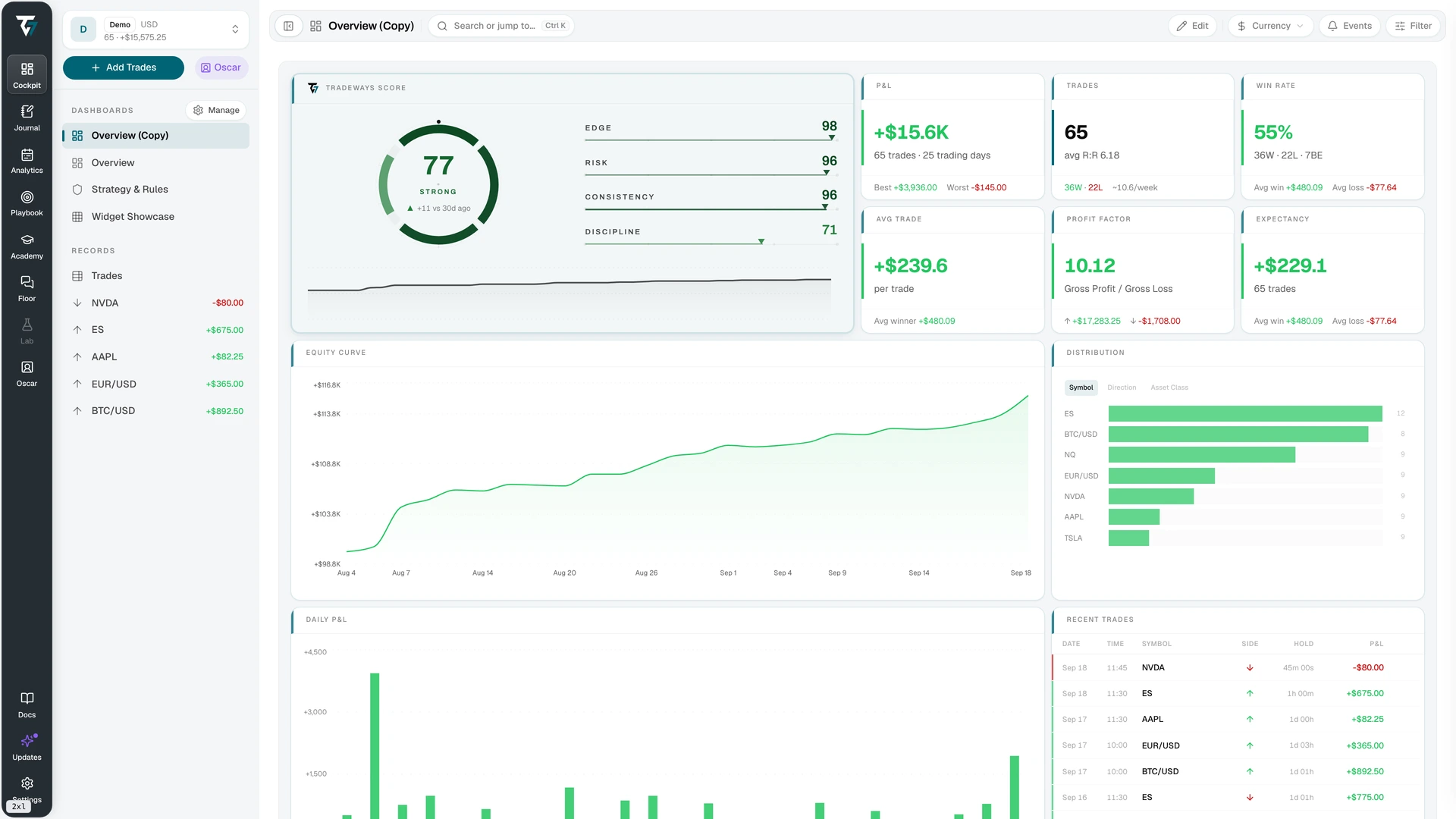
Открыть изображение Dashboard в полном размере.
Widgets показывают одни и те же trades?
Если цифра на карточке кажется неверной, перед изменением записей проверьте, какие trades в неё входят. Возможно, карточка использует другой счёт или более широкий диапазон дат, чем остальной Dashboard.
Начните с выбора счёта в верхней части Dashboard. В Настройках Widget параметр Использовать активный счёт заставляет его следовать этому выбору. Если выбрать конкретный счёт, Widget останется привязанным к нему, даже когда Вы переключите Dashboard на другой счёт.
Закрепляйте счёт за Widget, когда сравниваете счета, и указывайте его в заголовке. Если разбираете один счёт, проверьте, что все сравниваемые карточки следуют за ним.
Затем откройте Фильтр на панели инструментов. Это глобальный фильтр, которому следует большинство Widgets. Установите период разбора и выберите закрытые trades. Проверьте часовой пояс дат и единицу P&L. Для сравниваемых результатов используйте одну единицу, а для денежных сумм также проверьте валюту.
Наконец, откройте вкладку Фильтр каждого Widget. Tradeways предлагает два режима:
| Режим | Какие trades использует Widget? | Когда подходит? |
|---|---|---|
| Слой | Только trades, удовлетворяющие и глобальному фильтру, и фильтру Widget. | Когда нужно разобрать одну стратегию за неделю, выбранную на Dashboard. |
| Заменять | Фильтр Widget вместо глобального. | Когда нужна справочная карточка со своим диапазоном дат, который не меняется вместе с фильтром Dashboard. |
Настройка счёта и фильтр независимы. Если Вы измените фильтр Widget, он продолжит читать данные счёта, выбранного для него.
Почему одна настройка меняет количество с четырёх до шести
Допустим, на Вашем счёте шесть закрытых trades, отнесённых к Стратегии A. Четыре совершены с 14 по 18 сентября 2026 года, а два совершены неделей раньше. Эти числа приведены для примера и не взяты с изображения выше.
Установите глобальный фильтр на закрытые trades с 14 по 18 сентября. Затем задайте Widget Количество trades фильтр по Стратегии A без собственных ограничений по дате или статусу. Оставьте Widget на том же счёте.
| Режим фильтра Widget | Включённые trades | Показанное количество |
|---|---|---|
| Слой | Trades Стратегии A, которые также соответствуют глобальным фильтрам даты и статуса. | 4 |
| Заменять | Все trades Стратегии A в этом примере, включая два с предыдущей недели. | 6 |
Заменять показывает на два trades больше, потому что снимает для этого Widget глобальное ограничение по дате. Записи trades не изменились. Для разбора выбранной недели используйте Слой, чтобы карточка считала четыре trades этой недели.
Заменять полезно, когда Вам нужна карточка с отдельным периодом анализа. Задайте период в фильтре Widget и укажите его в заголовке, чтобы объяснить отличие от остального Dashboard.
У каждого Widget остаются свои требования к расчёту. Widget результативности, использующий только закрытые trades, не начнёт учитывать открытые только потому, что Вы выбрали Заменять.
Наложение фильтров может также не оставить ни одного подходящего trade. Если глобальный фильтр выбирает только Стратегию B, а Widget только Стратегию A, ни один trade не удовлетворит обоим условиям. Проверьте этот конфликт, прежде чем считать, что при импорте пропали записи.
Некоторые Widgets отвечают на другой вопрос
Pre-Trade Check использует текущую сессию и правила стратегии. Глобальный фильтр trades и фильтр Widget на него не действуют. Если добавить его на Dashboard, воспринимайте его как проверку текущей сессии, даже когда другие карточки показывают прошлую неделю.
Widget дневника показывает выбранную заметку или источник дневника. Проверьте, что заметка относится к нужному периоду. Widgets стратегий могут следовать за активной стратегией или быть закреплены за конкретной. Проверьте этот выбор перед сравнением результата стратегии со сводкой по всему счёту.
Сверьте Dashboard с Trade Log
Прежде чем пользоваться Dashboard для следующего разбора, убедитесь, что можете найти trades за его цифрами:
- Выберите один счёт и короткий завершённый период. Проверьте часовой пояс и используйте закрытые trades.
- Проверьте счёт и фильтр каждого сравниваемого Widget. Уберите случайные настройки и дайте понятные названия карточкам, которые намеренно показывают другой счёт или период.
- Откройте Trade Log с тем же глобальным фильтром. Очистите его локальные фильтры: они могут скрывать trades, которые остаются в итогах Dashboard. Если проверяете Widget с фильтром по стратегии, задайте тот же фильтр в Trade Log.
- Сравните количество trades на Dashboard с подходящими записями. Не считайте итогом только видимые строки в Последних trades: у этого Widget есть ограничение на число строк.
- Откройте trade и проверьте исполнения, комиссии, временные отметки и рассчитанный результат. Если карточка расходится с записью, перед её изменением проверьте набор trades и единицу отображения.
- Запишите, что Вы проверили и чем объясняются расхождения. Добавьте ссылки на изученные trades, чтобы вернуться к ним.
Для примера с четырьмя и шестью trades заметка могла бы выглядеть так. Это иллюстративная запись в дневнике:
Я проверил закрытые trades Стратегии A с 14 по 18 сентября 2026 года на счёте Practice в часовом поясе Europe/Zurich.
Карточка Dashboard показывала шесть trades, потому что её фильтр работал в режиме Заменять. Два trades были с предыдущей недели. Я переключил режим на Слой, после чего и карточка, и Trade Log показали четыре подходящих trades. Записи trades я не менял.
Повторите проверку после исправления импорта или изменения фильтров анализа. Сохранение расположения фиксирует порядок карточек, но цифры продолжают обновляться при изменении исходных записей.
Разберитесь с пустыми или неполными результатами
Отсутствующее значение не равно нулю. Состояние Widget подскажет, что проверить дальше.
| Состояние | Следующая проверка |
|---|---|
| Загрузка | Дождитесь завершения загрузки Widget, прежде чем оценивать значение. |
| Пусто | Проверьте счёт, даты и статус trades. Если выбран Слой, убедитесь, что trades могут соответствовать обоим фильтрам. |
| Недоступно | Проверьте, доступен ли ещё закреплённый счёт или общий источник. |
| Частичный или пустой расчёт | Посмотрите, какие данные нужны показателю. Может не хватать начального баланса, обменного курса или подходящих trades. |
| Ошибка | Нажмите Повторить в Widget, а если ошибка сохраняется, проверьте источник. |
При выборе Все счета обращайте внимание на сообщение об элементах, исключённых из-за отсутствующего обменного курса. Общая сумма с исключёнными элементами неполна. Выясните причину отсутствия курса перед использованием этой суммы в анализе.
Если цифры верны, но сравнивать их трудно, упростите расположение. Держите количество и результат рядом, переместите списки записей ближе к нужной сводке и удалите неиспользованные Widgets. После настройки вида для компьютера проверьте мобильный вид.
Сохраните расположение для следующего разбора
Назовите Dashboard по задаче, например «Еженедельный разбор закрытых trades». Перед завершением убедитесь, что можете объяснить карточки с другим счётом или периодом и открыть trades, из которых получены нужные Вам цифры.
Dashboard описывает записанную активность. Он не доказывает, что закономерность сохранится, и не предсказывает следующий trade. Прочитайте раскрытие рисков Tradeways, прежде чем использовать прошлые результаты для торгового решения.
Изучите Dashboard в Tradeways, прежде чем создавать собственное расположение для анализа.
Торговля связана с риском. Tradeways предоставляет программное обеспечение для ведения торгового журнала и аналитики, а не инвестиционные рекомендации. Ознакомиться с информацией о рисках.
Связанный
Как начать вести торговый журнал на примере 20 Trade
Начните с одного счёта и краткой заметки к каждому Trade. Изучите заполненный пример, проверьте первые 20 закрытых Trade и решите, что записывать дальше.
5 мин чтения
Как выбрать журнал для внутридневной торговли
Проверьте журнал на сделках за одну неделю. Сверьте импорт, просмотрите незавершённые заметки и используйте заполненный пример для недельного решения.
5 мин чтения
Как вести торговый журнал в Notion
Создайте журнал в Notion со связанными Trade и еженедельными обзорами. Разберите пример, настройте подсчёт Trade через rollup и проверьте записи.
5 мин чтения