Blog
Crie um Dashboard de trading que você consiga conferir
Configure um Dashboard para revisar trades, escolha Widgets para uma tarefa e confira a conta e os filtros antes de comparar resultados.
9 min de leituraDennis Jahn#Diário
Organize seu Dashboard de trading em torno dos trades que deseja revisar. Escolha uma conta, um período e se quer incluir trades abertos ou fechados. Aplique essas configurações aos Widgets que pretende comparar e confira a contagem de trades no Registro de trades.
Este guia mostra como montar um Dashboard para revisar trades fechados. Você escolherá os Widgets, verificará quais trades cada um inclui e investigará uma contagem que mudou por causa de um filtro.
Defina uma pergunta antes de escolher os Widgets
Comece com uma pergunta que o Dashboard precisa responder. Por exemplo: "O que aconteceu com meus trades fechados nesta semana e quais ainda preciso revisar?"
Para responder, você precisa dos resultados da semana e de uma forma de encontrar as revisões pendentes. Comece com estes Widgets:
| Widget | Pergunta que responde | O que conferir |
|---|---|---|
| Contagem de trades | Quantos trades estão incluídos? | Conta os trades fechados da conta selecionada? |
| P&L | Qual é o resultado calculado desse conjunto? | Usa a mesma unidade de exibição e moeda dos valores com que você o compara? |
| P&L por dia de trading | O que aconteceu em cada dia de trading? | Inclui os mesmos trades, agrupados no fuso horário escolhido? |
| Trades recentes | Quais registros posso examinar? | O limite de linhas oculta algum trade correspondente? |
| Revisões pendentes | O que ainda precisa ser revisado? | Mostra revisões não concluídas da estratégia que você quer analisar? |
Adicione outro Widget quando surgir outra pergunta. Para entender uma taxa de acerto, por exemplo, compare-a com o ganho médio e a perda média. Veja se seus trades vencedores e perdedores têm tamanhos diferentes. Você não precisa de outro cartão que repita um resultado já visível.
Mantenha as revisões pendentes em um Widget próprio. Se você filtrar o Dashboard inteiro para trades ainda não revisados, cada trade marcado como revisado também sairá dos totais. Os números da semana passarão a descrever só o trabalho restante, e não todos os trades realizados naquele período.
Monte o layout no Tradeways
Abra Cockpit e selecione um Dashboard. Para editar um Dashboard do sistema, selecione Editar e crie uma cópia pessoal quando solicitado. Você também pode criar um Dashboard pessoal em Gerenciar, na seção Dashboards.
No modo de edição, use Adicionar Widget para encontrar as métricas e listas necessárias. Arraste os Widgets pelos cabeçalhos e redimensione pelas bordas. Coloque a contagem de trades ao lado do cartão de P&L para ver quantos trades contribuíram para o resultado.
Organize Desktop, Tablet e Celular separadamente e selecione Salvar. O layout salvo é compartilhado entre contas; trocar de conta não reorganiza os cartões. Você também pode definir uma conta específica para cada Widget. Os Widgets disponíveis dependem do seu plano, dos seus dados e das suas permissões.
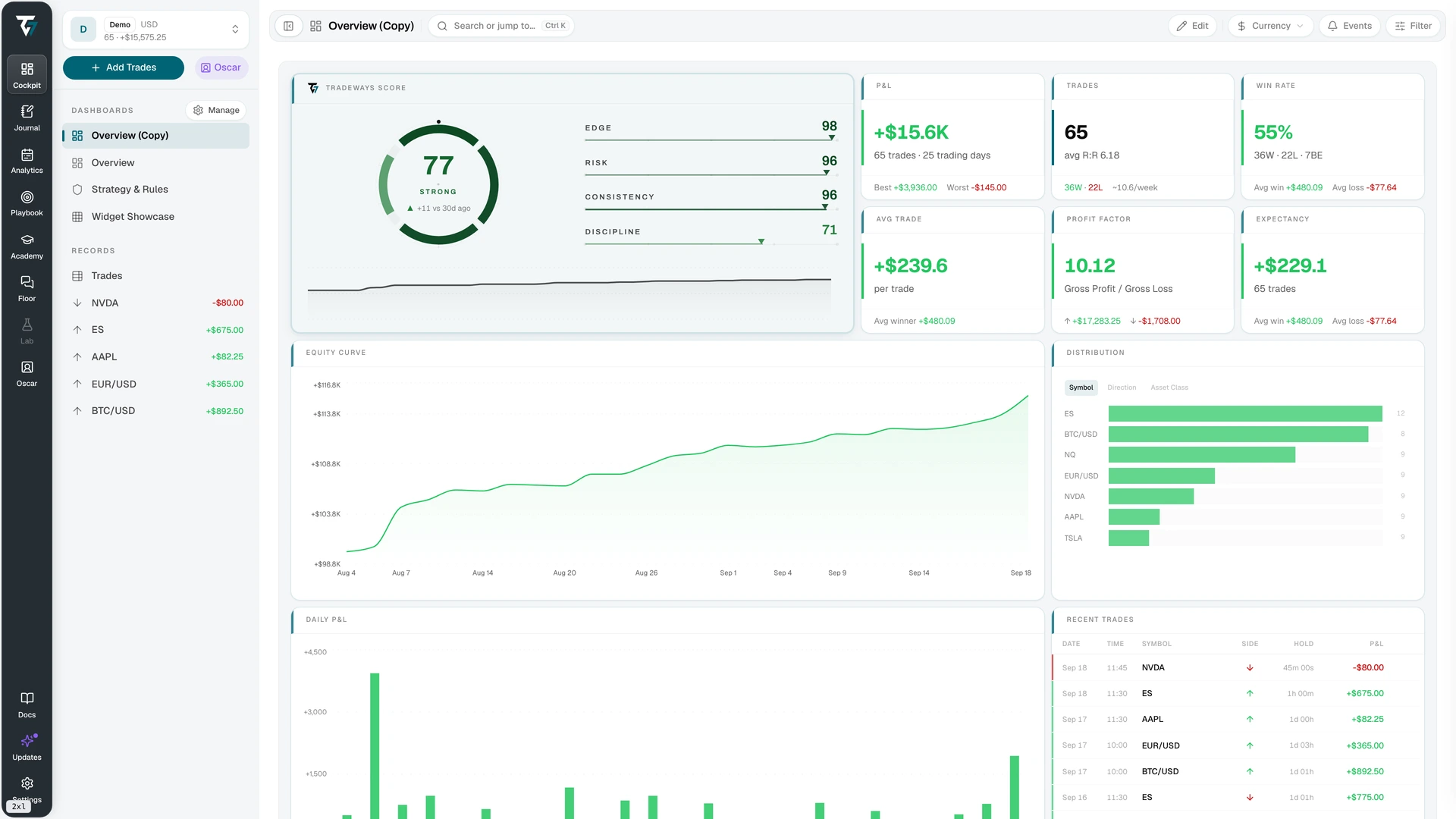
Abrir a imagem do Dashboard em tamanho completo.
Os Widgets mostram os mesmos trades?
Se um cartão parecer incorreto, confira quais trades ele inclui antes de alterar os registros. Ele pode usar outra conta ou um período maior que o restante do Dashboard.
Comece pelo seletor de conta no topo do Dashboard. Na aba Configurações de um Widget, Usar conta ativa faz o Widget seguir essa seleção. Escolher uma conta específica fixa o Widget nela, mesmo que você mude a conta do Dashboard.
Fixe uma conta quando quiser comparar contas e inclua o nome dela no título do Widget. Para revisar uma única conta, verifique se todos os cartões comparados seguem essa conta.
Depois, abra Filtro na barra de ferramentas. Esse é o filtro global seguido pela maioria dos Widgets. Defina o período da revisão e selecione trades fechados. Confira o fuso horário usado nas datas e a unidade do P&L. Use a mesma unidade nos resultados comparados e confira a moeda quando os valores forem monetários.
Por fim, examine a aba Filtro de cada Widget. O Tradeways oferece dois modos:
| Modo | O que o Widget usa | Quando usar |
|---|---|---|
| Sobrepor | Apenas trades que correspondem ao filtro global e ao filtro do Widget. | Você quer revisar uma estratégia dentro da semana selecionada no Dashboard. |
| Substituir | O filtro do Widget no lugar do filtro global. | Você quer um cartão de referência com período próprio, que não muda quando o filtro do Dashboard muda. |
A configuração da conta e o filtro são independentes. Se você mudar o filtro de um Widget, ele continuará lendo os dados da conta selecionada para ele.
Como uma configuração pode mudar a contagem de quatro para seis
Imagine que sua conta tenha seis trades fechados atribuídos à Estratégia A. Quatro ocorreram entre 14 e 18 de setembro de 2026, e dois na semana anterior. Essas contagens são ilustrativas e não vêm da imagem acima.
Defina o filtro global para trades fechados de 14 a 18 de setembro. Depois, dê a um Widget de contagem de trades um filtro para a Estratégia A, sem restrição própria de data ou status. Mantenha o Widget na mesma conta.
| Modo do filtro do Widget | Trades incluídos | Contagem exibida |
|---|---|---|
| Sobrepor | Trades da Estratégia A que também correspondem aos filtros globais de data e status. | 4 |
| Substituir | Todos os trades da Estratégia A neste exemplo, inclusive os dois da semana anterior. | 6 |
Substituir mostra dois trades a mais porque remove a restrição global de data desse Widget. Os registros dos trades não mudaram. Para revisar a semana selecionada, use Sobrepor. Assim, o cartão conta os quatro trades daquela semana.
Substituir é útil quando você quer, de propósito, um cartão com período de revisão próprio. Defina o período no filtro do Widget e informe-o no título para identificar por que o cartão difere do restante do Dashboard.
Cada Widget ainda tem seus próprios requisitos de cálculo. Um Widget de desempenho que usa apenas trades fechados não passa a contar trades abertos só porque você selecionou Substituir.
Filtros sobrepostos também podem deixar você sem trades correspondentes. Se o filtro global selecionar apenas a Estratégia B e o Widget selecionar apenas a Estratégia A, nenhum trade poderá corresponder aos dois. Confira esse conflito antes de concluir que faltam registros na importação.
Alguns Widgets respondem a outra pergunta
O Pre-Trade Check usa a sessão atual e as regras da estratégia. Ele não aplica os filtros de trades globais nem os do Widget. Se você adicioná-lo ao Dashboard, leia-o como uma verificação da sessão atual, mesmo enquanto os outros cartões mostram uma semana passada.
Um Widget de diário mostra a nota ou fonte de diário selecionada. Confira se a nota corresponde ao período que você quer revisar. Widgets de estratégia podem seguir sua estratégia ativa ou ficar fixos em uma específica. Confira essa seleção antes de comparar o resultado de uma estratégia com o resumo da conta inteira.
Compare o Dashboard com o Registro de trades
Antes de usar o Dashboard na próxima revisão, confira se você consegue encontrar os trades por trás dos números:
- Selecione uma conta e um período curto já concluído. Confirme o fuso horário e use trades fechados.
- Confira a conta e o filtro de cada Widget que você quer comparar. Remova configurações não intencionais e dê um título claro a qualquer cartão que mostre, de propósito, outra conta ou período.
- Abra o Registro de trades com o mesmo filtro global. Limpe os filtros locais, que podem ocultar trades ainda incluídos nos totais do Dashboard. Se estiver conferindo um Widget filtrado por estratégia, aplique o mesmo filtro de estratégia ao Registro de trades.
- Compare a contagem do Dashboard com os registros correspondentes. Não use só as linhas visíveis de Trades recentes como total; esse Widget limita o número de linhas.
- Abra um trade e examine as execuções, taxas, horários e resultado calculado. Se um cartão discordar, confira se ele usa os mesmos trades e a mesma unidade de exibição antes de editar o registro.
- Anote o que você conferiu e o que explicou cada diferença. Inclua links para os trades examinados para poder voltar a eles.
No exemplo de quatro contra seis, sua nota poderia ser assim. Esta é uma entrada de diário ilustrativa:
Conferi os trades fechados da Estratégia A de 14 a 18 de setembro de 2026 na minha conta Practice, usando o fuso Europe/Zurich.
O cartão do Dashboard mostrava seis trades porque seu filtro usava Substituir. Dois eram da semana anterior. Mudei para Sobrepor, e tanto o cartão quanto o Registro de trades passaram a mostrar quatro trades correspondentes. Não alterei nenhum registro.
Repita a conferência depois de corrigir uma importação ou mudar os filtros da revisão. Salvar o layout mantém a organização; os números ainda mudam quando os registros subjacentes mudam.
Examine resultados vazios ou incompletos
Um valor ausente não é zero. Use o estado do Widget para decidir o que verificar.
| Estado | Próxima verificação |
|---|---|
| Carregando | Espere o Widget terminar de carregar antes de interpretar o valor. |
| Vazio | Confira a conta, as datas e o status dos trades. Se usar Sobrepor, veja se algum trade pode corresponder aos dois filtros. |
| Indisponível | Confira se a conta fixa ou a fonte compartilhada ainda está acessível. |
| Cálculo parcial ou em branco | Veja os dados exigidos pela métrica. Pode faltar um saldo inicial, uma taxa de câmbio ou trades correspondentes suficientes. |
| Erro | Use a ação Tentar novamente do Widget e examine a fonte se a falha continuar. |
Ao usar Todas as contas, procure o aviso sobre itens excluídos por falta de taxa de câmbio. Um valor combinado com itens excluídos está incompleto. Investigue a taxa ausente antes de usar esse valor na revisão.
Se os números estiverem corretos, mas difíceis de comparar, simplifique o layout. Mantenha a contagem ao lado do resultado, aproxime as listas de registros do resumo correspondente e remova Widgets que você não usou. Confira a disposição no celular depois de organizar a versão para desktop.
Salve o layout para a próxima revisão
Dê ao Dashboard um nome que descreva a revisão, como "Revisão semanal de trades fechados". Antes de terminar, confirme que você consegue explicar qualquer cartão com conta ou período diferente e abrir os trades por trás dos números que usará.
O Dashboard descreve atividades registradas. Ele não prova que um padrão vai continuar nem prevê o próximo trade. Leia a divulgação de riscos do Tradeways antes de usar resultados históricos para embasar uma decisão de trading.
Explore os Dashboards do Tradeways antes de montar seu próprio layout de revisão.
O trading envolve riscos. A Tradeways fornece software de diário e análises, não consultoria de investimentos. Leia a divulgação de riscos.
Relacionado
Como começar um diário de trading com 20 Trades
Comece com uma conta e uma nota curta por Trade. Veja um exemplo preenchido, revise seus primeiros 20 Trades encerrados e escolha o que registrar depois.
6 min de leitura
Como escolher um diário de day trading
Teste um diário de day trading com uma semana de trades. Confira as importações, revise notas pendentes e use um exemplo completo para escrever uma decisão semanal.
7 min de leitura
Como criar um diário de trading no Notion
Crie um diário de trading no Notion com Trades vinculados e revisões semanais. Siga um exemplo, configure um rollup de contagem e confira seus registros.
6 min de leitura