Bloga
Zbuduj Dashboard tradingowy, którego dane możesz sprawdzić
Skonfiguruj Dashboard do analizy trades, wybierz Widgety do jednego zadania i sprawdź zakres konta oraz filtrów przed porównaniem wyników.
7 min czytaniaDennis Jahn#Dziennik tradingowy
Zorganizuj swój Dashboard tradingowy wokół trades, które chcesz przeanalizować. Wybierz konto, zakres dat i zdecyduj, czy uwzględnić trades otwarte czy zamknięte. Zastosuj te ustawienia do Widgetów, które będziesz porównywać, a następnie sprawdź liczbę trades w Rejestrze trades.
Ten poradnik prowadzi przez tworzenie Dashboardu do analizy zamkniętych trades. Wybierzesz Widgety, sprawdzisz, które trades obejmuje każdy z nich, i zbadasz zmianę liczby wynikającą z ustawienia filtra.
Najpierw pytanie, potem Widgety
Zacznij od pytania, na które Dashboard ma odpowiedzieć. Na przykład: „Co wydarzyło się w moich zamkniętych trades w tym tygodniu i które wymagają jeszcze analizy?”
Do odpowiedzi potrzebujesz wyników tygodnia i sposobu znalezienia zaległych analiz. Zacznij od tych Widgetów:
| Widget | Na jakie pytanie odpowiada? | Co sprawdzić? |
|---|---|---|
| Liczba trades | Ile trades uwzględniono? | Czy liczy zamknięte trades z wybranego konta? |
| P&L | Jaki jest obliczony wynik tego zbioru? | Czy używa tej samej jednostki wyświetlania i waluty co porównywane wartości? |
| P&L na dzień handlowy | Co wydarzyło się w poszczególnych dniach? | Czy obejmuje te same trades, pogrupowane według wybranej strefy czasowej? |
| Ostatnie trades | Które rekordy mogę sprawdzić? | Czy limit wierszy ukrywa część pasujących trades? |
| Zaległe analizy | Co pozostało do przeanalizowania? | Czy pokazuje niezakończone analizy strategii, którą chcesz sprawdzić? |
Dodaj kolejny Widget, gdy pojawi się kolejne pytanie. Aby zrozumieć wskaźnik wygranych, porównaj go na przykład ze średnim zyskiem i średnią stratą. Sprawdź, czy zyskowne i stratne trades różnią się wielkością. Nie potrzebujesz drugiej karty powtarzającej wynik, który już widzisz.
Zaległe analizy zostaw w osobnym Widgecie. Jeśli przefiltrujesz cały Dashboard do trades jeszcze nieprzeanalizowanych, każdy trade oznaczony jako przeanalizowany zniknie też z sum. Liczby tygodniowe będą wtedy opisywać tylko pozostałą pracę, a nie wszystkie trades z tego tygodnia.
Zbuduj układ w Tradeways
Otwórz Cockpit i wybierz Dashboard. Aby edytować Dashboard systemowy, wybierz Edytuj i utwórz kopię osobistą, gdy pojawi się taka prośba. Możesz też utworzyć własny Dashboard przez Zarządzaj w sekcji Dashboards.
W trybie edycji użyj Dodaj Widget, aby znaleźć potrzebne miary i listy. Przesuwaj Widgety za nagłówki i zmieniaj ich rozmiar, chwytając za krawędzie. Umieść liczbę trades obok karty P&L, aby widzieć, ile trades złożyło się na wynik.
Ułóż osobno widoki Komputer, Tablet i Telefon, a potem wybierz Zapisz. Zapisany układ jest wspólny dla kont, więc przełączenie konta go nie zmienia. Możesz też przypisać pojedynczy Widget do konkretnego konta. Dostępne Widgety zależą od planu, danych i uprawnień.
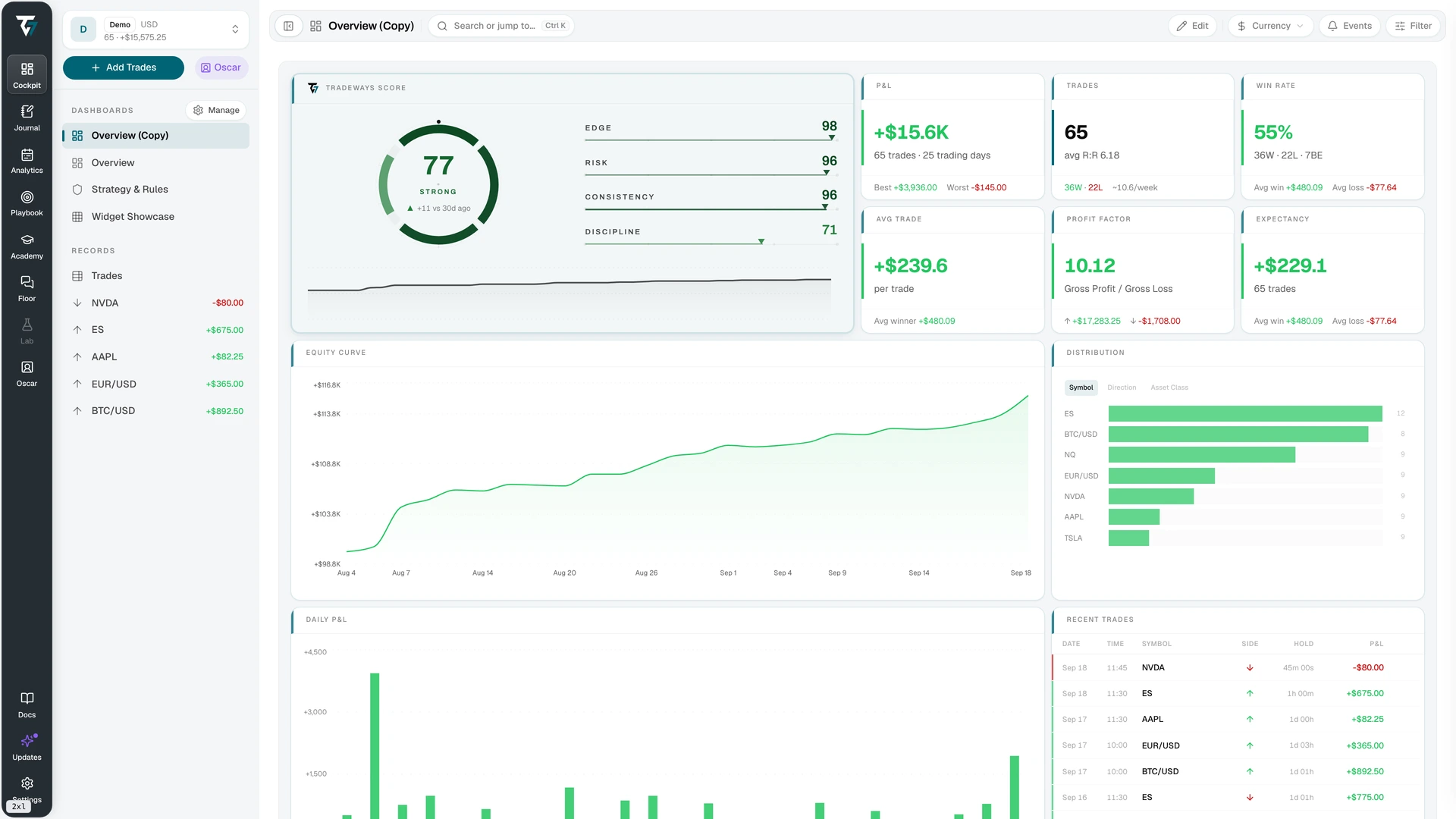
Otwórz zrzut Dashboardu w pełnym rozmiarze.
Czy Widgety pokazują te same trades?
Jeśli wartość na karcie wygląda błędnie, przed zmianą rekordów sprawdź, które trades karta obejmuje. Może używać innego konta lub szerszego zakresu dat niż reszta Dashboardu.
Zacznij od wyboru konta u góry Dashboardu. W zakładce Ustawienia Widgetu opcja Użyj aktywnego konta sprawia, że Widget podąża za tym wyborem. Wybór konkretnego konta przypina do niego Widget, nawet gdy przełączysz Dashboard na inne konto.
Przypnij konto, gdy chcesz porównywać konta, i podaj jego nazwę w tytule Widgetu. Jeśli analizujesz jedno konto, upewnij się, że wszystkie porównywane karty podążają za tym kontem.
Następnie otwórz Filtr na pasku narzędzi. To filtr globalny, za którym podąża większość Widgetów. Ustaw okres analizy i wybierz zamknięte trades. Sprawdź strefę czasową dat i jednostkę P&L. Porównywane wyniki powinny używać tej samej jednostki, a kwoty pieniężne tej samej waluty.
Na koniec sprawdź zakładkę Filtr każdego Widgetu. Tradeways oferuje dwa tryby:
| Tryb | Z czego korzysta Widget? | Kiedy go użyć? |
|---|---|---|
| Warstwa | Tylko z trades pasujących jednocześnie do filtra globalnego i filtra Widgetu. | Gdy chcesz przeanalizować jedną strategię w tygodniu wybranym na Dashboardzie. |
| Wymień | Z filtra Widgetu zamiast globalnego. | Gdy chcesz mieć kartę odniesienia z własnym zakresem dat, niezmiennym przy zmianie filtra Dashboardu. |
Ustawienie konta i filtr są oddzielne. Zmiana filtra Widgetu nie zmienia konta, z którego ten Widget pobiera dane.
Dlaczego jedno ustawienie zmienia liczbę z czterech na sześć
Załóżmy, że konto zawiera sześć zamkniętych trades przypisanych do Strategii A. Cztery przypadają na 14–18 września 2026 r., a dwa na poprzedni tydzień. Te liczby są przykładowe i nie pochodzą z powyższego zrzutu.
Ustaw filtr globalny na zamknięte trades od 14 do 18 września. Następnie ustaw w Widgecie Liczba trades filtr Strategii A, bez osobnego ograniczenia daty lub statusu. Pozostaw Widget na tym samym koncie.
| Tryb filtra Widgetu | Uwzględnione trades | Wyświetlana liczba |
|---|---|---|
| Warstwa | Trades Strategii A pasujące także do globalnych filtrów daty i statusu. | 4 |
| Wymień | Wszystkie trades Strategii A z przykładu, łącznie z dwoma z poprzedniego tygodnia. | 6 |
Wymień pokazuje o dwa trades więcej, bo usuwa globalne ograniczenie daty dla tego Widgetu. Rekordy dotyczące trades się nie zmieniły. Do analizy wybranego tygodnia użyj trybu Warstwa, aby karta liczyła cztery trades z tego tygodnia.
Tryb Wymień przydaje się, gdy celowo chcesz kartę z osobnym okresem analizy. Ustaw ten okres w filtrze Widgetu i podaj go w tytule, aby było jasne, skąd różnica względem reszty Dashboardu.
Każdy Widget nadal ma własne wymagania obliczeniowe. Widget wyników korzystający tylko z zamkniętych trades nie zacznie liczyć otwartych dlatego, że wybierzesz Wymień.
Nałożone filtry mogą też nie pozostawić żadnych pasujących trades. Jeśli filtr globalny wybiera tylko Strategię B, a Widget tylko Strategię A, żaden trade nie spełni obu warunków. Sprawdź taką sprzeczność, zanim uznasz, że import pominął rekordy.
Niektóre Widgety odpowiadają na inne pytanie
Pre-Trade Check korzysta z bieżącej sesji i zasad strategii. Nie stosuje globalnego filtra trades ani filtra Widgetu. Jeśli dodasz go do tego Dashboardu, traktuj go jako kontrolę bieżącej sesji, nawet gdy pozostałe karty pokazują miniony tydzień.
Widget dziennika pokazuje wybraną notatkę lub źródło dziennika. Sprawdź, czy notatka dotyczy analizowanego okresu. Widgety strategii mogą podążać za aktywną strategią albo pozostać przypięte do konkretnej. Sprawdź ten wybór, zanim porównasz wynik strategii z podsumowaniem całego konta.
Porównaj Dashboard z Rejestrem trades
Zanim użyjesz Dashboardu do kolejnej analizy, upewnij się, że potrafisz znaleźć trades kryjące się za liczbami:
- Wybierz konto i krótki, zakończony okres. Potwierdź strefę czasową i użyj zamkniętych trades.
- Sprawdź konto i filtr każdego porównywanego Widgetu. Usuń niezamierzone ustawienia i nazwij karty, które celowo pokazują inne konto lub okres.
- Otwórz Rejestr trades z tym samym filtrem globalnym. Wyczyść jego filtry lokalne, które mogą ukrywać trades nadal uwzględnione w sumach Dashboardu. Jeśli sprawdzasz Widget ograniczony do jednej strategii, zastosuj ten sam filtr strategii w Rejestrze trades.
- Porównaj liczbę trades na Dashboardzie z pasującymi rekordami. Nie traktuj samych widocznych wierszy w Ostatnich trades jako całości; ten Widget ma limit wierszy.
- Otwórz trade i sprawdź wykonania, opłaty, znaczniki czasu oraz obliczony wynik. Jeśli karta się różni, sprawdź jej zakres trades i jednostkę wyświetlania, zanim zmienisz rekord.
- Zapisz, co sprawdziłeś i co wyjaśniało każdą różnicę. Dodaj linki do przeanalizowanych trades, aby móc do nich wrócić.
W przykładzie czterech i sześciu trades notatka mogłaby wyglądać tak. To przykładowy wpis w dzienniku:
Sprawdziłem zamknięte trades Strategii A z 14–18 września 2026 r. na koncie Practice, używając strefy Europe/Zurich.
Karta Dashboardu pokazywała sześć trades, ponieważ jej filtr działał w trybie Wymień. Dwa pochodziły z poprzedniego tygodnia. Zmieniłem tryb na Warstwa; karta i Rejestr trades pokazały wtedy cztery pasujące trades. Nie zmieniłem żadnego rekordu.
Powtórz kontrolę po poprawieniu importu albo zmianie filtrów użytych w analizie. Zapisanie układu zachowuje rozmieszczenie; liczby nadal aktualizują się, gdy zmienią się dane źródłowe.
Sprawdź puste lub niepełne wyniki
Brak wartości nie oznacza zera. Stan Widgetu wskazuje, co sprawdzić dalej.
| Stan | Następny krok |
|---|---|
| Ładowanie | Poczekaj na załadowanie Widgetu przed interpretacją wartości. |
| Pusto | Sprawdź konto, daty i status trades. W trybie Warstwa upewnij się, że trades mogą pasować do obu filtrów. |
| Niedostępne | Sprawdź, czy przypięte konto lub współdzielone źródło jest nadal dostępne. |
| Częściowe lub puste obliczenie | Sprawdź wymagania miary. Może brakować salda początkowego, kursu wymiany albo wystarczającej liczby pasujących trades. |
| Błąd | Użyj w Widgecie opcji Ponów próbę, a jeśli problem trwa, sprawdź źródło. |
Gdy używasz Wszystkich kont, szukaj komunikatu o elementach wykluczonych z powodu brakującego kursu wymiany. Łączna wartość z wykluczonymi elementami jest niepełna. Wyjaśnij brak kursu przed użyciem tej wartości w analizie.
Jeśli liczby są poprawne, ale trudno je porównać, uprość układ. Trzymaj liczbę i wynik obok siebie, przenieś listy rekordów bliżej odpowiedniego podsumowania i usuń nieużywane Widgety. Po ustawieniu widoku komputerowego sprawdź układ mobilny.
Zapisz układ do następnej analizy
Nazwij Dashboard zgodnie z analizą, na przykład „Tygodniowa analiza zamkniętych trades”. Przed zakończeniem sprawdź, czy potrafisz wyjaśnić każdą kartę z innym kontem lub okresem i otworzyć trades stojące za używanymi liczbami.
Dashboard opisuje zarejestrowaną aktywność. Nie dowodzi, że dany wzorzec się utrzyma, ani nie przewiduje następnego trade. Przeczytaj informację o ryzyku Tradeways, zanim wykorzystasz historyczne wyniki przy podejmowaniu decyzji tradingowej.
Poznaj Dashboardy Tradeways, zanim zbudujesz własny układ do analizy.
Trading wiąże się z ryzykiem. Tradeways udostępnia oprogramowanie do prowadzenia dziennika i analizy danych, nie świadczy natomiast doradztwa inwestycyjnego. Przeczytaj ujawnienie ryzyka.
Powiązane
Jak zacząć prowadzić dziennik transakcyjny na 20 Trade
Zacznij od jednego konta i krótkiej notatki do Trade. Przejdź przez wypełniony przykład, przeanalizuj pierwsze 20 zamkniętych Trade i zdecyduj, co zapisywać dalej.
5 min czytania
Jak wybrać dziennik daytradingowy
Przetestuj dziennik na transakcjach z jednego tygodnia. Sprawdź import, przejrzyj niedokończone notatki i użyj wypełnionego przykładu do zapisania decyzji tygodniowej.
5 min czytania
Jak zbudować dziennik transakcyjny w Notion
Zbuduj dziennik w Notion z powiązanymi rekordami Trade i tygodniowymi przeglądami. Przejdź przez przykład, ustaw rollup liczący rekordy Trade i sprawdź dane.
5 min czytania