Artikelen
Maak een tradingdashboard waarvan je de cijfers kunt controleren
Stel een dashboard in voor je handelsanalyse, kies widgets voor één taak en controleer account en filters voordat je resultaten vergelijkt.
8 min leestijdDennis Jahn#Tradingjournaal
Richt je tradingdashboard in rond de trades die je wilt bekijken. Kies een account, een datumbereik en of je open of gesloten trades wilt meenemen. Pas die instellingen toe op de widgets die je wilt vergelijken en controleer hun aantal trades in het Tradeoverzicht.
Deze handleiding helpt je een dashboard voor gesloten trades op te zetten. Je kiest widgets, controleert welke trades elk widget bevat en onderzoekt waarom een filterinstelling de telling verandert.
Bepaal eerst je vraag, kies daarna widgets
Begin met een vraag die het dashboard moet beantwoorden. Bijvoorbeeld: 'Wat gebeurde er deze week met mijn gesloten trades en welke moet ik nog beoordelen?'
Daarvoor heb je de resultaten van de week nodig en een manier om openstaande beoordelingen te vinden. Begin met deze widgets:
| Widget | Welke vraag beantwoordt het? | Wat controleer je? |
|---|---|---|
| Aantal trades | Hoeveel trades zijn inbegrepen? | Telt het de gesloten trades van het gekozen account? |
| P&L | Wat is het berekende resultaat van deze selectie? | Gebruikt het dezelfde weergave-eenheid en valuta als de cijfers waarmee je vergelijkt? |
| P&L per handelsdag | Wat gebeurde er op elke handelsdag? | Bevat het dezelfde trades, gegroepeerd volgens je gekozen tijdzone? |
| Recente trades | Welke records kan ik bekijken? | Verbergt de rijlimiet sommige overeenkomende trades? |
| Openstaande beoordelingen | Welke beoordelingen staan nog open? | Toont het onvoltooide beoordelingen voor de strategie die je wilt bekijken? |
Voeg een widget toe zodra je een andere vraag hebt. Wil je bijvoorbeeld een winstpercentage begrijpen, vergelijk het dan met de gemiddelde winst en het gemiddelde verlies. Controleer of je winnende en verliezende trades in omvang verschillen. Een tweede kaart die een zichtbaar resultaat herhaalt, heb je niet nodig.
Houd openstaande beoordelingen in een eigen widget. Als je het hele dashboard filtert op nog niet beoordeelde trades, verdwijnt elke trade die je als beoordeeld markeert ook uit de totalen. Je weekcijfers beschrijven dan alleen het resterende werk in plaats van alle trades van die week.
Stel de indeling in Tradeways samen
Open Cockpit en kies een dashboard. Wil je een systeemdashboard bewerken, kies dan Bewerken en maak een persoonlijke kopie wanneer daarom wordt gevraagd. Je kunt ook via Beheren in de sectie Dashboards een persoonlijk dashboard maken.
Gebruik in de bewerkmodus Widget toevoegen om de benodigde statistieken en lijsten te vinden. Verplaats widgets via hun kop en wijzig de grootte aan de randen. Zet het aantal trades naast de P&L-kaart, zodat je ziet hoeveel trades aan het resultaat bijdragen.
Rangschik Desktop, Tablet en Mobiel afzonderlijk en kies daarna Opslaan. De opgeslagen indeling geldt voor alle accounts; wisselen van account verandert de rangschikking niet. Je kunt een widget ook aan een specifiek account koppelen. Welke widgets beschikbaar zijn, hangt af van je abonnement, gegevens en rechten.
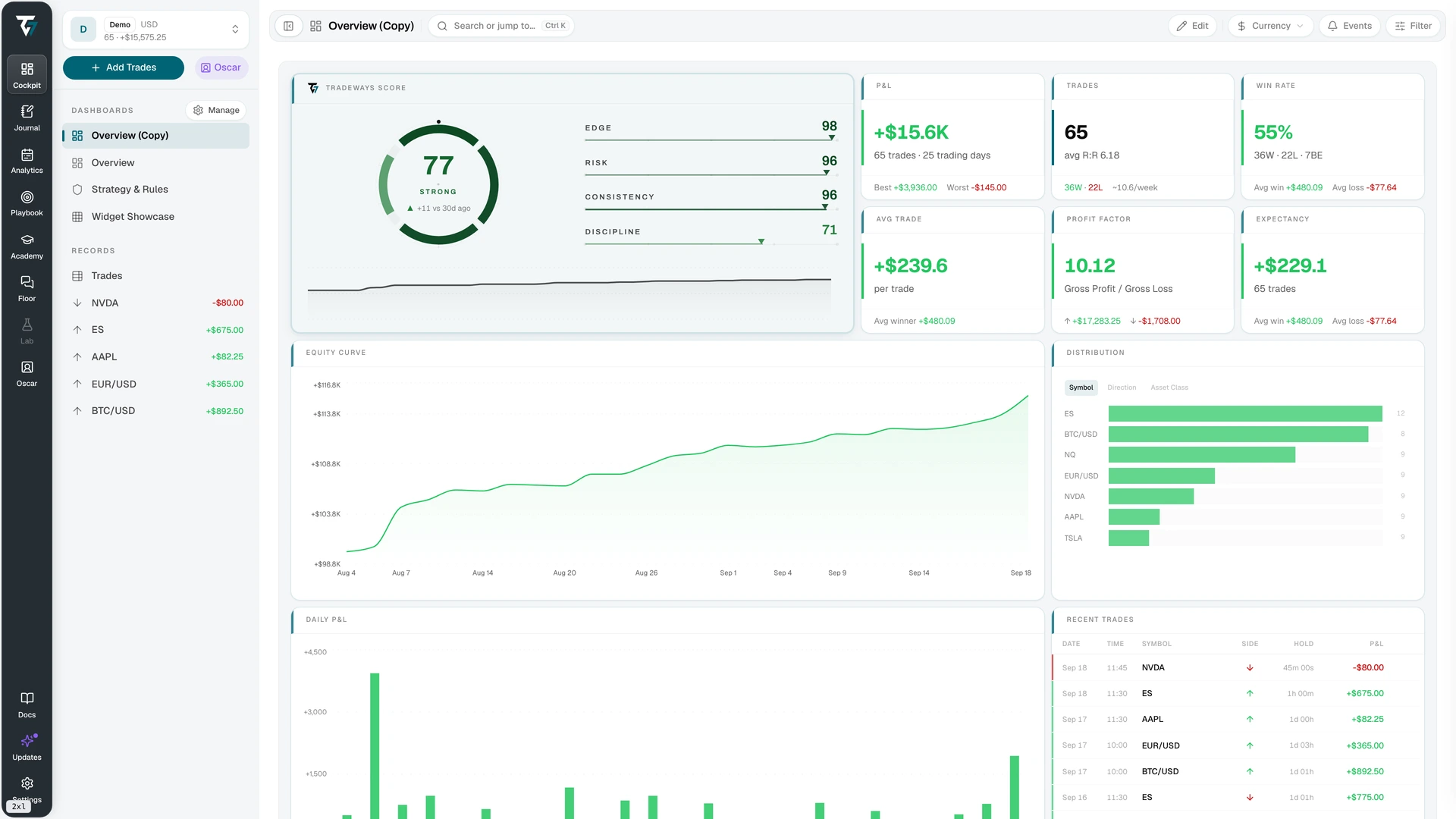
Open de dashboardafbeelding op volledig formaat.
Bekijken de widgets dezelfde trades?
Lijkt een kaart niet te kloppen, controleer dan welke trades erin zitten voordat je records wijzigt. De kaart gebruikt misschien een ander account of een ruimere periode dan de rest van het dashboard.
Begin bij de accountkiezer bovenaan het dashboard. In het tabblad Instellingen van een widget zorgt Actief account gebruiken ervoor dat het widget deze keuze volgt. Kies je een specifiek account, dan blijft het widget daaraan gekoppeld, ook wanneer je het dashboard op een ander account zet.
Koppel een widget aan een account wanneer je accounts wilt vergelijken en noem het account in de widgettitel. Controleer bij de beoordeling van één account of alle kaarten die je vergelijkt dat account volgen.
Open vervolgens Filter in de werkbalk. Dit is het algemene filter dat de meeste widgets volgen. Stel je beoordelingsperiode in en selecteer gesloten trades. Controleer de tijdzone voor de datums en de eenheid voor P&L. Gebruik dezelfde eenheid voor de resultaten die je vergelijkt en controleer de valuta bij geldbedragen.
Bekijk tot slot het tabblad Filter van elk widget. Tradeways heeft twee modi:
| Modus | Wat gebruikt het widget? | Wanneer past dit? |
|---|---|---|
| Laag | Alleen trades die zowel aan het algemene filter als aan het widgetfilter voldoen. | Je wilt één strategie beoordelen binnen de week die op het dashboard is gekozen. |
| Vervang | Het widgetfilter in plaats van het algemene filter. | Je wilt een referentiekaart met een eigen datumbereik dat gelijk blijft als je het dashboardfilter wijzigt. |
De accountinstelling en het filter staan los van elkaar. Als je het filter van een widget wijzigt, leest het nog steeds de gegevens van het account dat je voor dat widget hebt gekozen.
Waarom één instelling de telling van vier naar zes kan veranderen
Stel dat je account zes gesloten trades bevat die aan Strategie A zijn gekoppeld. Vier vallen tussen 14 en 18 september 2026; twee komen uit de voorgaande week. Deze aantallen zijn voorbeelden en komen niet uit de afbeelding hierboven.
Stel het algemene filter in op gesloten trades van 14 tot en met 18 september. Geef een widget voor het aantal trades daarna een filter voor Strategie A, zonder eigen beperking op datum of status. Houd het widget op hetzelfde account.
| Widgetfiltermodus | Inbegrepen trades | Getoond aantal |
|---|---|---|
| Laag | Trades van Strategie A die ook aan de algemene datum- en statusfilters voldoen. | 4 |
| Vervang | Alle trades van Strategie A in dit voorbeeld, inclusief de twee uit de voorgaande week. | 6 |
Vervang toont twee trades meer, omdat deze modus de algemene datumbeperking voor het widget opheft. De traderecords zijn niet veranderd. Gebruik voor de gekozen week Laag, zodat de kaart de vier trades van die week telt.
Vervang is handig wanneer je bewust een kaart met een eigen beoordelingsperiode wilt. Stel die periode in het widgetfilter in en vermeld haar in de titel, zodat duidelijk is waarom de kaart afwijkt van de rest van het dashboard.
Elk widget behoudt zijn eigen voorwaarden voor berekeningen. Een prestatiewidget dat alleen gesloten trades gebruikt, telt niet ineens open trades doordat je Vervang selecteert.
Gecombineerde filters kunnen ook nul overeenkomende trades opleveren. Als het algemene filter alleen Strategie B en het widget alleen Strategie A kiest, voldoet geen enkele trade aan beide. Controleer dit conflict voordat je denkt dat er records ontbreken uit je import.
Sommige widgets beantwoorden een andere vraag
De Pre-Trade Check gebruikt de huidige sessie en strategieregels. Algemene tradefilters en widgetfilters zijn daarop niet van toepassing. Voeg je deze toe aan het dashboard, lees hem dan als een controle van de huidige sessie, ook als andere kaarten een voorbije week tonen.
Een dagboekwidget toont de notitie of dagboekbron die je hebt geselecteerd. Controleer of de notitie over de gewenste periode gaat. Strategiewidgets kunnen je actieve strategie volgen of aan één strategie gekoppeld blijven. Controleer dit voordat je een strategieresultaat vergelijkt met een overzicht van het hele account.
Vergelijk het dashboard met het Tradeoverzicht
Controleer voordat je het dashboard voor je volgende beoordeling gebruikt of je de trades achter de cijfers kunt terugvinden:
- Kies één account en een korte, afgeronde periode. Controleer de tijdzone en gebruik gesloten trades.
- Controleer account en filter van elk widget dat je wilt vergelijken. Verwijder onbedoelde instellingen en geef kaarten die bewust een ander account of een andere periode tonen een duidelijke titel.
- Open het Tradeoverzicht met hetzelfde algemene filter. Wis de lokale filters, want die kunnen trades verbergen die nog wel in de dashboardtotalen staan. Controleer je een widget dat op één strategie is gefilterd, pas dan hetzelfde strategiefilter toe op het Tradeoverzicht.
- Vergelijk het aantal trades op het dashboard met de overeenkomende records. Neem niet alleen de zichtbare rijen van Recente trades als totaal; dat widget heeft een rijlimiet.
- Open een trade en bekijk de uitvoeringen, kosten, tijdstempels en het berekende resultaat. Wijkt een kaart af, controleer dan of die dezelfde trades en weergave-eenheid gebruikt voordat je het record bewerkt.
- Schrijf op wat je hebt gecontroleerd en wat een verschil verklaarde. Link de bekeken trades zodat je ze later kunt terugvinden.
Voor het voorbeeld met vier tegenover zes trades zou je notitie er zo uit kunnen zien. Dit is een voorbeeld van een dagboeknotitie:
Ik controleerde de gesloten trades van Strategie A van 14 tot en met 18 september 2026 in mijn Practice-account, met tijdzone Europe/Zurich.
De dashboardkaart toonde zes trades omdat het filter op Vervang stond. Twee trades kwamen uit de voorgaande week. Ik schakelde over naar Laag; daarna toonden zowel de kaart als het Tradeoverzicht vier overeenkomende trades. Ik heb geen traderecords gewijzigd.
Herhaal deze controle nadat je een import hebt gecorrigeerd of de filters voor de beoordeling hebt gewijzigd. Het opslaan van de indeling bewaart de plaatsing; de cijfers veranderen nog steeds wanneer de onderliggende records veranderen.
Controleer lege of onvolledige resultaten
Een ontbrekende waarde is geen nul. Gebruik de status van het widget om te bepalen wat je controleert.
| Status | Volgende controle |
|---|---|
| Laden | Wacht tot het widget geladen is voordat je de waarde interpreteert. |
| Leeg | Controleer account, datums en tradestatus. Gebruik je Laag, controleer dan of trades aan beide filters kunnen voldoen. |
| Niet beschikbaar | Controleer of het gekoppelde account of de gedeelde bron nog toegankelijk is. |
| Gedeeltelijke of lege berekening | Bekijk wat de statistiek nodig heeft. Misschien ontbreken een beginsaldo, wisselkoers of genoeg overeenkomende trades. |
| Fout | Gebruik de actie Opnieuw proberen in het widget en controleer de bron als de fout aanhoudt. |
Gebruik je Alle accounts, zoek dan naar de melding over uitgesloten items vanwege een ontbrekende wisselkoers. Een gecombineerd cijfer met uitgesloten items is onvolledig. Onderzoek de ontbrekende koers voordat je dat cijfer in je beoordeling gebruikt.
Zijn de cijfers geldig maar lastig te vergelijken, vereenvoudig dan de indeling. Houd aantal en resultaat bij elkaar, plaats recordlijsten dicht bij het bijbehorende overzicht en verwijder ongebruikte widgets. Controleer de mobiele indeling nadat de desktopindeling werkt.
Sla de indeling op voor je volgende beoordeling
Geef het dashboard een naam die de beoordeling beschrijft, zoals 'Wekelijkse beoordeling van gesloten trades'. Controleer voor je afrondt of je elke kaart met een ander account of een andere periode kunt uitleggen en de trades achter de gebruikte cijfers kunt openen.
Het dashboard beschrijft vastgelegde activiteit. Het bewijst niet dat een patroon zich voortzet en voorspelt de volgende trade niet. Lees de risicoverklaring van Tradeways voordat je historische resultaten gebruikt voor een tradingbeslissing.
Bekijk de dashboards van Tradeways voordat je je eigen indeling maakt.
Trading brengt risico's met zich mee. Tradeways biedt software voor tradingjournaling en analytics, geen beleggingsadvies. Lees de Risicoverklaring.
Gerelateerd
Een tradingjournal beginnen met 20 Trades
Begin met één account en een korte notitie per Trade. Bekijk een ingevuld voorbeeld, controleer je eerste 20 gesloten Trades en bepaal wat je daarna vastlegt.
6 min leestijd
Een daghandeljournaal kiezen
Test een daghandeljournaal met transacties van één week. Controleer imports, bekijk onafgemaakte notities en gebruik een ingevuld voorbeeld voor een wekelijkse beslissing.
7 min leestijd
Een tradingjournal maken in Notion
Maak een tradingjournal in Notion met gekoppelde trades en wekelijkse reviews. Volg een voorbeeld, stel een rollup voor het aantal trades in en controleer je gegevens.
6 min leestijd