Blog
Crea una Dashboard di trading di cui puoi verificare i dati
Configura una Dashboard per rivedere i trade, scegli i Widget per un compito preciso e controlla conto e filtri prima di confrontare i risultati.
8 min di letturaDennis Jahn#Diario di trading
Organizza la tua Dashboard di trading attorno ai trade che vuoi esaminare. Scegli un conto, un periodo e se includere trade aperti o chiusi. Applica queste impostazioni ai Widget che vuoi confrontare, poi verifica il numero di trade nel Registro trade.
Questa guida ti accompagna nella preparazione di una Dashboard per esaminare i trade chiusi. Sceglierai i Widget, controllerai quali trade include ciascuno e analizzerai un conteggio che cambia per via di un filtro.
Parti da una domanda, poi scegli i Widget
Inizia con una domanda a cui la Dashboard deve rispondere. Per esempio: "Che cosa è successo ai miei trade chiusi questa settimana e quali devo ancora esaminare?"
Per rispondere servono i risultati della settimana e un modo per trovare le revisioni in sospeso. Inizia con questi Widget:
| Widget | Domanda a cui risponde | Cosa verificare |
|---|---|---|
| Numero di trade | Quanti trade sono inclusi? | Conta i trade chiusi del conto selezionato? |
| P&L | Qual è il risultato calcolato per questo insieme? | Usa la stessa unità di visualizzazione e la stessa valuta dei valori con cui lo confronti? |
| P&L per giorno di trading | Che cosa è successo in ogni giorno di trading? | Include gli stessi trade, raggruppati nel fuso orario scelto? |
| Trade recenti | Quali registrazioni posso esaminare? | Il limite di righe nasconde alcuni trade corrispondenti? |
| Revisioni in sospeso | Quali revisioni restano da fare? | Mostra le revisioni non completate della strategia che vuoi esaminare? |
Aggiungi un altro Widget quando hai un'altra domanda. Per capire una percentuale di successo, per esempio, confrontala con la vincita media e la perdita media. Controlla se i trade vincenti e perdenti hanno dimensioni diverse. Non serve una seconda scheda che ripeta un risultato già visibile.
Tieni le revisioni in sospeso in un Widget dedicato. Se filtri l'intera Dashboard sui trade non ancora esaminati, ogni trade che segni come esaminato esce anche dai totali. I dati settimanali descriverebbero così solo il lavoro rimasto, invece di tutti i trade effettuati nella settimana.
Crea il layout in Tradeways
Apri Cockpit e seleziona una Dashboard. Per modificare una Dashboard di sistema, seleziona Modifica e crea una copia personale quando richiesto. Puoi anche creare una Dashboard personale da Gestisci nella sezione Dashboard.
In modalità di modifica, usa Aggiungi Widget per trovare le metriche e gli elenchi necessari. Sposta i Widget trascinandone l'intestazione e ridimensionali dai bordi. Metti il numero di trade accanto alla scheda P&L per vedere quanti hanno contribuito al risultato.
Disponi Desktop, Tablet e Mobile separatamente, poi seleziona Salva. Il layout salvato vale per tutti i conti, quindi cambiare conto non lo riorganizza. Puoi anche assegnare un conto specifico a un singolo Widget. I Widget disponibili dipendono dal piano, dai dati e dalle autorizzazioni.
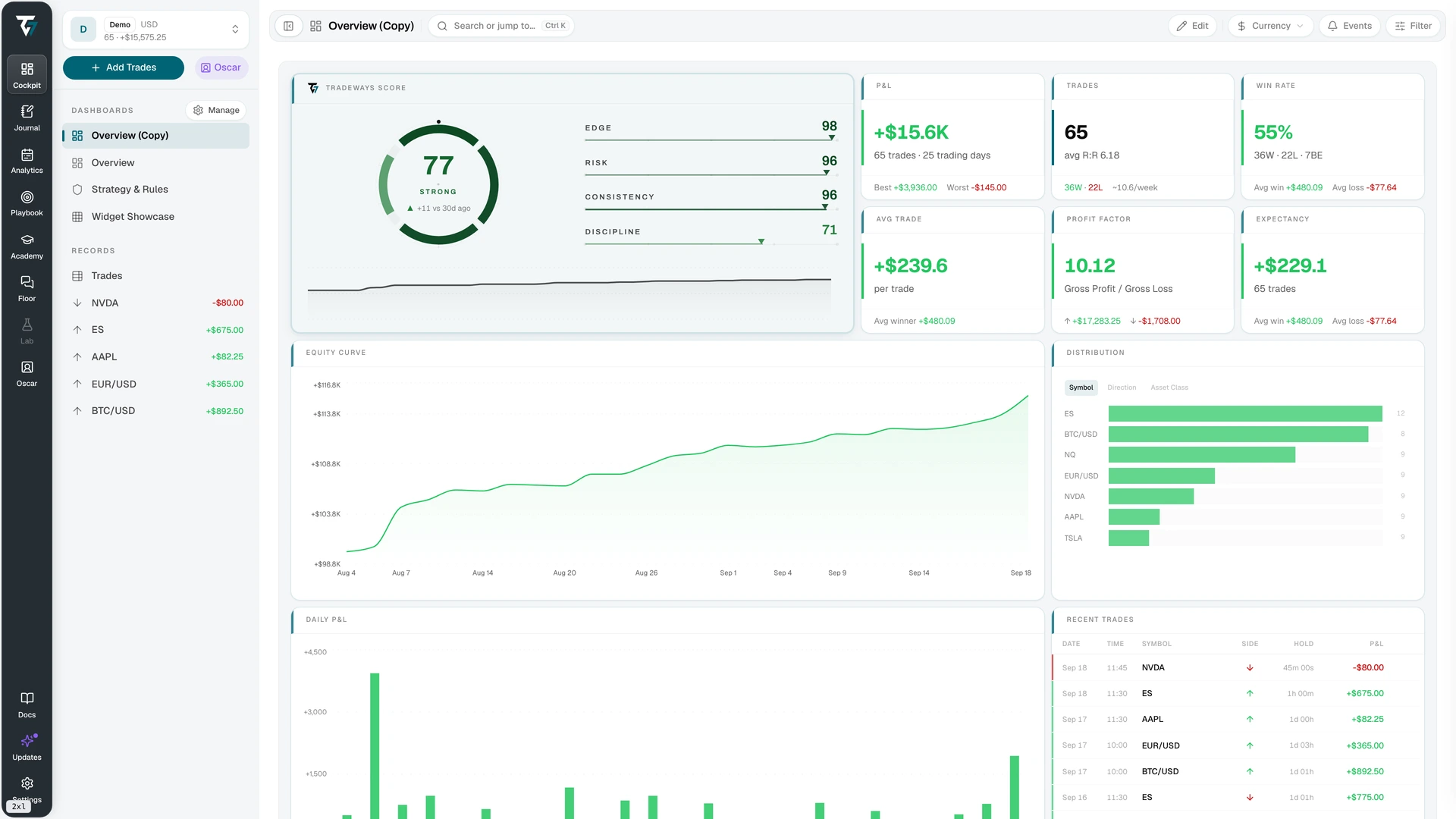
Apri l'immagine della Dashboard a grandezza naturale.
I Widget mostrano gli stessi trade?
Se una scheda sembra errata, controlla quali trade include prima di modificare le registrazioni. Potrebbe usare un altro conto o un intervallo di date più ampio rispetto al resto della Dashboard.
Inizia dal selettore del conto nella parte superiore della Dashboard. Nella scheda Impostazioni di un Widget, Usa conto attivo fa seguire al Widget quel selettore. Se scegli un conto specifico, il Widget resta associato a quello anche quando cambi il conto della Dashboard.
Fissa un conto quando vuoi confrontare più conti e indicalo nel titolo del Widget. Se esamini un solo conto, verifica che tutte le schede confrontate seguano quel conto.
Poi apri Filtro nella barra degli strumenti. È il filtro globale seguito dalla maggior parte dei Widget. Imposta il periodo da esaminare e seleziona i trade chiusi. Controlla il fuso orario usato per le date e l'unità del P&L. Usa la stessa unità per i risultati che confronti e verifica la valuta quando visualizzi importi monetari.
Infine, esamina la scheda Filtro di ciascun Widget. Tradeways offre due modalità:
| Modalità | Cosa usa il Widget | Quando è adatta |
|---|---|---|
| Sovrapponi | Solo i trade che corrispondono sia al filtro globale sia a quello del Widget. | Vuoi esaminare una strategia nella settimana selezionata sulla Dashboard. |
| Sostituisci | Il filtro del Widget al posto di quello globale. | Vuoi una scheda di riferimento con un periodo proprio, che resta invariato quando cambi il filtro della Dashboard. |
L'impostazione del conto e il filtro sono separati. Se cambi il filtro di un Widget, questo continua a leggere i trade del conto selezionato per quel Widget.
Perché un'impostazione può cambiare il conteggio da quattro a sei
Immagina che il tuo conto abbia sei trade chiusi assegnati alla Strategia A. Quattro sono compresi tra il 14 e il 18 settembre 2026; due risalgono alla settimana precedente. Questi numeri sono illustrativi e non provengono dall'immagine sopra.
Imposta il filtro globale sui trade chiusi dal 14 al 18 settembre. Poi applica a un Widget Numero di trade un filtro per la Strategia A, senza ulteriori vincoli di data o stato. Mantieni lo stesso conto per il Widget.
| Modalità del filtro del Widget | Trade inclusi | Numero mostrato |
|---|---|---|
| Sovrapponi | Trade della Strategia A che corrispondono anche ai filtri globali per data e stato. | 4 |
| Sostituisci | Tutti i trade della Strategia A nell'esempio, compresi i due della settimana precedente. | 6 |
Sostituisci mostra due trade in più perché rimuove il vincolo globale sulle date per quel Widget. Le registrazioni non sono cambiate. Per esaminare la settimana selezionata, usa Sovrapponi: la scheda conterà i quattro trade di quella settimana.
Sostituisci è utile quando vuoi deliberatamente una scheda con un proprio periodo di analisi. Imposta il periodo nel filtro del Widget e riportalo nel titolo, così puoi capire perché la scheda differisce dal resto della Dashboard.
Ogni Widget conserva i propri requisiti di calcolo. Un Widget di performance che usa solo trade chiusi non inizierà a contare quelli aperti solo perché scegli Sostituisci.
La sovrapposizione dei filtri può anche non lasciare trade corrispondenti. Se il filtro globale seleziona solo la Strategia B e il Widget solo la Strategia A, nessun trade può soddisfare entrambi. Verifica questo conflitto prima di presumere che manchino registrazioni nell'importazione.
Alcuni Widget rispondono a una domanda diversa
Il Pre-Trade Check usa la sessione attuale e le regole della strategia. Non applica i filtri globali o del Widget ai trade. Se lo aggiungi a questa Dashboard, leggilo come un controllo della sessione attuale, anche mentre le altre schede mostrano una settimana passata.
Un Widget del diario mostra la nota o la fonte del diario che hai selezionato. Verifica che la nota riguardi il periodo che vuoi esaminare. I Widget di strategia possono seguire la strategia attiva o restare fissi su una specifica. Controlla questa scelta prima di confrontare il risultato di una strategia con il riepilogo dell'intero conto.
Confronta la Dashboard con il Registro trade
Prima di affidarti alla Dashboard per la prossima analisi, verifica di poter trovare i trade dietro ai suoi numeri:
- Seleziona un conto e un periodo breve già concluso. Conferma il fuso orario e usa trade chiusi.
- Controlla il conto e il filtro di ogni Widget che vuoi confrontare. Rimuovi le impostazioni non volute e dai un titolo chiaro alle schede che mostrano volutamente un altro conto o periodo.
- Apri il Registro trade con lo stesso filtro globale. Cancella i filtri locali, che possono nascondere trade ancora inclusi nei totali della Dashboard. Se controlli un Widget filtrato per strategia, applica lo stesso filtro al Registro trade.
- Confronta il numero di trade della Dashboard con le registrazioni corrispondenti. Non usare come totale solo le righe visibili in Trade recenti: quel Widget ha un limite di righe.
- Apri un trade ed esamina esecuzioni, commissioni, orari e risultato calcolato. Se una scheda non coincide, verifica che usi gli stessi trade e la stessa unità di visualizzazione prima di modificare la registrazione.
- Annota cosa hai controllato e cosa spiega ogni differenza. Inserisci i link ai trade esaminati per ritrovarli.
Per l'esempio di quattro contro sei, la tua nota potrebbe essere questa. È una voce di diario illustrativa:
Ho controllato i trade chiusi della Strategia A dal 14 al 18 settembre 2026 nel mio conto Practice, usando il fuso Europe/Zurich.
La scheda della Dashboard mostrava sei trade perché il suo filtro usava Sostituisci. Due erano della settimana precedente. Sono passato a Sovrapponi e sia la scheda sia il Registro trade hanno mostrato quattro trade corrispondenti. Non ho modificato alcuna registrazione.
Ripeti il controllo dopo aver corretto un'importazione o cambiato i filtri usati nell'analisi. Salvare un layout ne mantiene la disposizione; i numeri continuano ad aggiornarsi quando cambiano le registrazioni sottostanti.
Esamina risultati vuoti o incompleti
Un valore mancante non è zero. Usa lo stato del Widget per decidere cosa controllare.
| Stato | Prossimo controllo |
|---|---|
| Caricamento | Attendi che il Widget abbia finito di caricarsi prima di interpretarne il valore. |
| Vuoto | Controlla conto, date e stato dei trade. Se usi Sovrapponi, verifica che alcuni trade possano soddisfare entrambi i filtri. |
| Non disponibile | Verifica che il conto fissato o la fonte condivisa sia ancora accessibile. |
| Calcolo parziale o vuoto | Leggi quali dati servono alla metrica. Potrebbero mancare il saldo iniziale, un tasso di cambio o abbastanza trade corrispondenti. |
| Errore | Usa l'azione Riprova del Widget, poi esamina la fonte se il problema persiste. |
Quando usi Tutti i conti, cerca l'avviso sugli elementi esclusi perché manca un tasso di cambio. Un valore aggregato che esclude elementi è incompleto. Esamina il tasso mancante prima di usare quel valore nell'analisi.
Se i numeri sono validi ma difficili da confrontare, semplifica il layout. Tieni vicini il numero e il risultato, sposta gli elenchi delle registrazioni accanto al riepilogo pertinente e rimuovi i Widget inutilizzati. Controlla la disposizione mobile dopo aver sistemato quella desktop.
Salva il layout per la prossima analisi
Dai alla Dashboard un nome che descriva l'analisi, per esempio "Revisione settimanale dei trade chiusi". Prima di concludere, assicurati di poter spiegare ogni scheda con un conto o un periodo diverso e aprire i trade dietro ai numeri che userai.
La Dashboard descrive l'attività registrata. Non dimostra che uno schema si ripeterà né prevede il prossimo trade. Leggi l'informativa sui rischi di Tradeways prima di basare una decisione di trading sui risultati storici.
Esplora le Dashboard di Tradeways prima di creare il tuo layout di analisi.
Il trading comporta dei rischi. Tradeways fornisce software per tenere un diario e analizzare i dati, non consulenza sugli investimenti. Leggi l'informativa sui rischi.
Correlati
Come iniziare un diario di trading con 20 Trade
Parti da un conto e da una breve nota per Trade. Segui un esempio compilato, esamina i tuoi primi 20 Trade chiusi e decidi cosa registrare dopo.
6 min di lettura
Come scegliere un diario di day trading
Prova un diario di day trading con una settimana di Trade. Controlla le importazioni, ritrova le note da completare e usa un esempio compilato per scrivere una decisione settimanale.
6 min di lettura
Come creare un diario di trading in Notion
Crea un diario di trading in Notion con Trade collegati e revisioni settimanali. Segui un esempio, imposta un rollup per contare i Trade e verifica i dati.
6 min di lettura