Crea un diario di trading in Notion con Trade collegati e revisioni settimanali. Segui un esempio, imposta un rollup per contare i Trade e verifica i dati.
Dennis JahnAggiornato il 24 set 20266 min di lettura
Sai come funziona. Ora vedilo nei tuoi trade.
Importa la tua cronologia una volta sola. Tradeways calcola ogni numero di questo articolo su ogni trade che hai mai fatto e lo tiene aggiornato a ogni trade successivo.
Potremmo inviarti via email promemoria di checkout, consigli di trading, novità sul prodotto e offerte occasionali. Puoi disiscriverti quando vuoi.
MetaTrader e ATAS si sincronizzano da soli. Tradovate e TradingView si sincronizzano tramite l'estensione del browser. Ogni altra piattaforma arriva come file.
Usiamo cookie di analisi per migliorare Tradeways. Scegli tu quali usiamo.Usiamo cookie, inclusi quelli di analisi, per migliorare Tradeways.· Privacy
In questa pagina5
Per creare un diario di trading in Notion, prepara un database Trades per i Trade chiusi e un database Reviews per le note settimanali. Collegali con una relazione, così puoi aprire i Trade alla base di una revisione senza ricopiarne i risultati in un'altra pagina. Parti da un piccolo gruppo che puoi confrontare con i dati del broker prima di aggiungere tutto lo storico.
Questa struttura è adatta a un diario in cui inserisci o prepari personalmente i dati dei Trade. L'esempio mostra come costruirla e come potrebbe essere una revisione completata.
In Trades, usa la proprietà titolo per identificare ogni Trade. Se il broker fornisce un ID stabile, aggiungilo al nome del conto. Se l'esportazione contiene singole esecuzioni anziché Trade completati, decidi prima come raggruppare entrate e uscite. Contare le righe di esecuzione come Trade cambierebbe la revisione.
Inizia con queste proprietà. Le descrizioni distinguono i dati del broker dalle tue osservazioni. Inserire a mano un valore del broker non lo rende una tua stima.
Proprietà
Tipo Notion
Contenuto
Trade
Titolo
Conto e ID Trade stabile
Conto
Selezione
Conto indicato dal broker
Simbolo
Testo
Strumento come registrato dal broker
Direzione
Selezione
Long o Short
Ora di ingresso / Ora di uscita
Data
Orari di apertura e chiusura
Quantità
Numero
Quantità chiusa secondo la fonte
Commissioni
Numero
Costi della fonte, mantenendo la convenzione dei segni
P&L netto
Numero
Risultato al netto dei costi, verificato con la fonte
Valuta
Selezione
Valuta del risultato e delle commissioni
File sorgente
Testo o URL
Esportazione o estratto usato per la verifica
Setup
Selezione
Il tuo nome per le condizioni di ingresso
Piano seguito
Selezione
Sì, No o Non verificato
Stato della revisione
Stato
Se hai controllato il record e scritto la nota
Annota il fuso orario degli orari registrati per assegnare i Trade al periodo di revisione corretto. Affianca una valuta a ogni importo e somma solo risultati nella stessa valuta. Se il P&L netto del broker comprende già le commissioni, conserva quel valore senza sottrarle di nuovo.
Usa la pagina del Trade per il contesto che non entra in un numero o un'etichetta. Una nota di esempio potrebbe dire: «Il setup richiedeva la chiusura della candela sopra il livello. Sono entrato mentre era ancora aperta. Il Trade si è chiuso a +80 USD dopo le commissioni, ma non ho seguito la regola di ingresso». Imposta «Piano seguito» su «No». Il profitto e la violazione della regola sono due fatti diversi.
Se in seguito aggiungi una formula, rendi chiara la sua origine nel nome della proprietà, ad esempio «P&L netto calcolato». Tieni accanto il risultato del broker finché non hai verificato il calcolo sui tuoi dati.
Crea un secondo database chiamato Reviews. Aggiungi titolo, date di inizio e fine periodo, conto, valuta e stato della revisione. Definisci il periodo sempre allo stesso modo, per esempio in base alla data di uscita del Trade nel fuso orario scelto.
In Reviews, aggiungi una proprietà Relazione chiamata Trades e seleziona il database Trades. Attiva la relazione corrispondente in Trades per vedere il collegamento da entrambe le parti. Notion crea per impostazione predefinita relazioni unidirezionali tra database diversi. La sua guida a relazioni e rollup, consultata il 24 settembre 2026, spiega l'opzione bidirezionale.
Apri una revisione e seleziona nella relazione i Trade che comprende. Le date e il conto ne descrivono l'ambito previsto, ma non selezionano i Trade collegati al posto tuo.
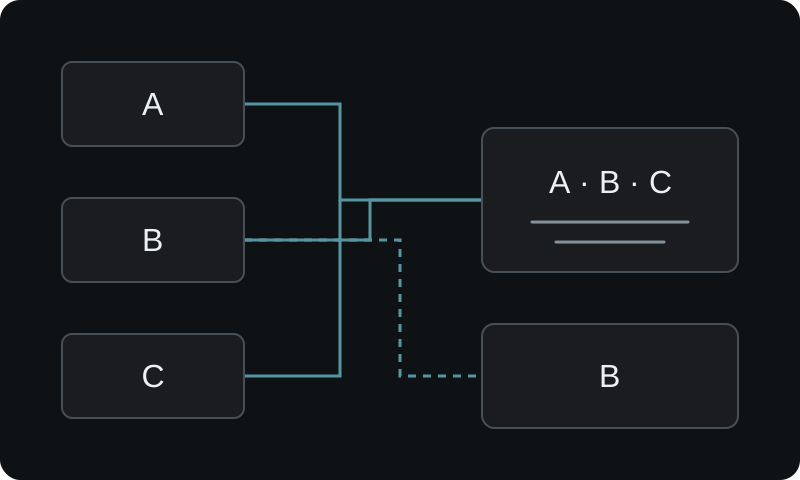
Ogni rettangolo a sinistra è un record di Trade. Una revisione settimanale può collegarli tutti e tre, mentre una revisione separata sul momento dell'ingresso si collega a B. Entrambe aprono lo stesso record B; non c'è una seconda copia da correggere. Questo è un diagramma delle relazioni, non uno screenshot di Notion.
Aggiungi una proprietà Rollup chiamata «Numero di Trade». Scegli la relazione Trades, la proprietà titolo Trade e il calcolo «Conta tutti». Per i tre record del diagramma, la revisione settimanale dovrebbe mostrare 3. Il numero riassume le pagine collegate. Non rileva un Trade mancante che non hai mai aggiunto né un duplicato salvato come pagina separata.
Puoi anche sommare il P&L netto tramite rollup, ma prima verifica che ogni Trade collegato appartenga al conto e alla valuta previsti. Una revisione etichettata USD non converte un risultato in EUR.
Crea un modello di database in Reviews con spazio per due domande: «Che cosa è successo in questi Trade?» e «Che cosa controllerò la prossima settimana?». Lascia vuoti conto, date e relazione con i Trade, così ogni nuova revisione avrà il proprio ambito. La guida ai modelli di database di Notion, consultata il 24 settembre 2026, spiega come riutilizzare contenuto e proprietà.
Ecco una revisione compilata a titolo di esempio. I record sono inventati, non risultati di Tradeways. Tutti e tre i Trade appartengono allo stesso conto in USD e allo stesso setup; i risultati comprendono già le commissioni.
Trade
P&L netto
Piano seguito
Nota
A
−50 USD
Sì
Ingresso dopo la chiusura richiesta della candela; è stato raggiunto lo stop.
B
+80 USD
No
Ingresso mentre la candela era ancora aperta.
C
−40 USD
No
Ingresso mentre la candela era ancora aperta.
La pagina della revisione potrebbe dire:
Ho collegato i tre Trade chiusi del documento sorgente di questa settimana. I risultati corrispondono all'estratto e totalizzano −10 USD: −50 + 80 − 40. Le commissioni sono già incluse.
In B e C sono entrato prima della chiusura richiesta della candela. Uno ha guadagnato e l'altro ha perso. In A ho seguito la regola di ingresso e ho perso. Il risultato da solo non dice se ho seguito il piano.
La prossima settimana annoterò, per questo setup, l'ora di chiusura richiesta della candela accanto all'ora di ingresso. Nella revisione successiva confronterò ogni ingresso con quegli orari. Da questi tre Trade non posso dedurre che aspettare la chiusura avrebbe prodotto un risultato economico migliore.
La prossima revisione avrà così qualcosa di preciso da esaminare. «Essere più disciplinato» lascerebbe da decidere in seguito che cosa significhi seguire la regola.
Crea una vista «Trade non revisionati» in cui lo stato della revisione non è completo. Aggiungi «Dati sorgente mancanti» per i record senza file sorgente o valuta. Queste viste ti aiutano a ritrovare il lavoro sospeso per un record incompleto.
Prima di affidarti alla prima revisione, confronta il campione con la fonte. Controlla conto e ID Trade, poi orari, quantità, commissioni, risultato e valuta. Apri i Trade collegati alla revisione e verifica che ogni Trade previsto compaia una sola volta. Un conteggio corretto non basta: tre record collegati potrebbero includere il terzo Trade sbagliato.
Se un valore non corrisponde, lascia il record aperto e annota cosa va controllato. Correggi la mappatura o il calcolo prima di aggiungere altro storico, altrimenti ripeterai l'errore su un gruppo più grande.
Notion può bastare quando riesci a preparare i record in modo affidabile e a svolgere la revisione nei tempi previsti. Puoi adattare le domande e tenere osservazioni più lunghe accanto ai Trade che le hanno suggerite.
Valuta un software di diario dedicato se la preparazione ripetuta dei record ti ostacola. Raggruppare a mano esecuzioni parziali può richiedere più tempo che leggere i Trade risultanti, oppure potresti continuare a copiare screenshot e risultati tra strumenti diversi. Prova queste attività specifiche in un'alternativa prima di trasferire lo storico.
Il taccuino di Tradeways può fare riferimento ai record di Trade esistenti, inclusi risultati e screenshot. Puoi quindi scrivere una revisione sui Trade registrati senza mantenere un database di Trade separato in Notion per quei riferimenti. Il diario di Tradeways descrive questo flusso collegato. L'analisi del diario richiede comunque il tuo giudizio; consulta l'informativa sui rischi di Tradeways.
Inizia con una revisione di pochi Trade chiusi che puoi controllare. Se riesci a risalire dalla revisione alla fonte e sai esattamente cosa esaminerai la settimana seguente, il diario è pronto per un gruppo più grande.