Blog
Créer un Dashboard de trading dont vous pouvez vérifier les chiffres
Configurez un Dashboard pour analyser vos trades, choisissez des Widgets pour une tâche précise et vérifiez le compte et les filtres avant de comparer les résultats.
9 min de lectureDennis Jahn#Journal de trading
Construisez votre Dashboard de trading autour des trades que vous souhaitez examiner. Choisissez un compte, une période et l'inclusion ou non des trades ouverts et clôturés. Appliquez ces réglages aux Widgets que vous voulez comparer, puis rapprochez leur nombre de trades du journal des trades.
Ce guide vous accompagne dans la création d'un Dashboard pour l'analyse des trades clôturés. Vous choisirez les Widgets, vérifierez quels trades chacun contient et examinerez une différence de nombre due à un réglage de filtre.
Définir la question avant de choisir les Widgets
Commencez par une question à laquelle le Dashboard doit répondre. Par exemple : « Que s'est-il passé sur mes trades clôturés cette semaine et lesquels dois-je encore examiner ? »
Pour y répondre, il vous faut les résultats de la semaine et un moyen de trouver les analyses en attente. Commencez par ces Widgets :
| Widget | Question traitée | Point à vérifier |
|---|---|---|
| Nombre de trades | Combien de trades sont inclus ? | Compte-t-il les trades clôturés du compte sélectionné ? |
| P&L | Quel est le résultat calculé pour cet ensemble ? | Utilise-t-il la même unité d'affichage et la même devise que les chiffres comparés ? |
| P&L par jour de trading | Que s'est-il passé chaque jour de trading ? | Contient-il les mêmes trades, regroupés dans le fuseau horaire choisi ? |
| Trades récents | Quelles fiches puis-je consulter ? | La limite de lignes masque-t-elle certains trades correspondants ? |
| Analyses en attente | Quel travail d'analyse reste-t-il ? | Affiche-t-il les analyses inachevées de la stratégie que vous voulez examiner ? |
Ajoutez un autre Widget lorsque vous avez une autre question. Pour comprendre un taux de réussite, par exemple, comparez-le au gain moyen et à la perte moyenne. Vérifiez si vos trades gagnants et perdants diffèrent par leur taille. Une deuxième carte qui répète un résultat déjà visible n'est pas nécessaire.
Gardez les analyses en attente dans leur propre Widget. Si vous filtrez tout le Dashboard sur les trades non analysés, chaque trade que vous marquez comme analysé disparaît aussi des totaux. Les chiffres hebdomadaires ne décrivent alors que le travail restant, et plus tous les trades de la semaine.
Construire la disposition dans Tradeways
Ouvrez Cockpit et sélectionnez un Dashboard. Pour modifier un Dashboard système, sélectionnez Modifier, puis créez une copie personnelle lorsque l'application vous le propose. Vous pouvez aussi créer un Dashboard personnel depuis Gérer dans la section Dashboards.
En mode édition, utilisez Ajouter un Widget pour trouver les mesures et listes nécessaires. Déplacez les Widgets par leur en-tête et redimensionnez-les par leurs bords. Placez le nombre de trades à côté de la carte P&L pour voir combien de trades ont contribué au résultat.
Organisez séparément les vues Ordinateur, Tablette et Mobile, puis sélectionnez Enregistrer. La disposition enregistrée est commune à tous les comptes : changer de compte ne réorganise pas les cartes. Vous pouvez également attribuer un compte précis à un Widget. Les Widgets disponibles dépendent de votre formule, de vos données et de vos droits d'accès.
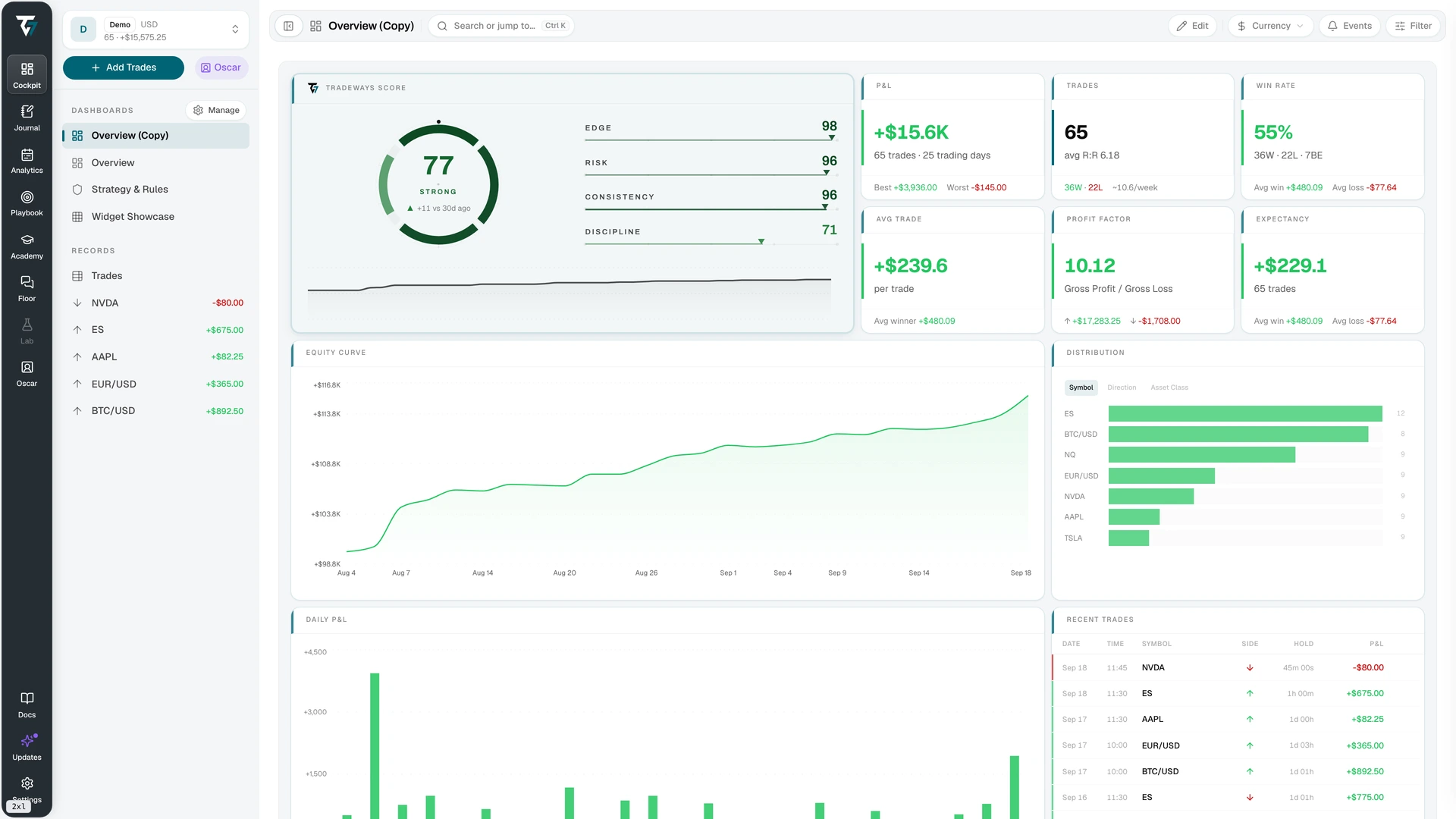
Ouvrir la capture du Dashboard en grand format.
Les Widgets portent-ils sur les mêmes trades ?
Si une carte paraît incorrecte, vérifiez quels trades elle contient avant de modifier leurs fiches. Elle utilise peut-être un autre compte ou une période plus large que le reste du Dashboard.
Commencez par le sélecteur de compte en haut du Dashboard. Dans l'onglet Paramètres d'un Widget, Utiliser le compte actif lui fait suivre ce sélecteur. Si vous choisissez un compte précis, le Widget y reste associé même lorsque vous changez le compte du Dashboard.
Fixez un compte lorsque vous souhaitez comparer des comptes et indiquez-le dans le titre du Widget. Pour l'analyse d'un seul compte, assurez-vous que toutes les cartes comparées suivent ce compte.
Ouvrez ensuite Filtre dans la barre d'outils. C'est le filtre global que suivent la plupart des Widgets. Définissez la période d'analyse et sélectionnez les trades clôturés. Vérifiez le fuseau horaire des dates et l'unité du P&L. Utilisez la même unité pour les résultats comparés et vérifiez la devise lorsque les chiffres représentent de l'argent.
Enfin, examinez l'onglet Filtre de chaque Widget. Tradeways propose deux modes :
| Mode | Ce que le Widget utilise | Cas d'usage |
|---|---|---|
| Superposer | Uniquement les trades correspondant à la fois au filtre global et au filtre du Widget. | Vous analysez une stratégie pendant la semaine sélectionnée sur le Dashboard. |
| Remplacer | Le filtre du Widget à la place du filtre global. | Vous souhaitez une carte de référence qui conserve sa propre période quand le filtre du Dashboard change. |
Le compte et le filtre sont des réglages distincts. Si vous modifiez le filtre d'un Widget, il lit toujours les données du compte que vous lui avez attribué.
Comment un réglage peut faire passer le nombre de quatre à six
Supposons que votre compte contienne six trades clôturés attribués à la Stratégie A. Quatre datent du 14 au 18 septembre 2026 et deux de la semaine précédente. Ces nombres illustrent l'exemple et ne proviennent pas de la capture ci-dessus.
Réglez le filtre global sur les trades clôturés du 14 au 18 septembre. Appliquez ensuite à un Widget Nombre de trades un filtre pour la Stratégie A, sans restriction propre de date ni de statut. Gardez le Widget sur le même compte.
| Mode du filtre du Widget | Trades inclus | Nombre affiché |
|---|---|---|
| Superposer | Trades de la Stratégie A qui correspondent également aux filtres globaux de date et de statut. | 4 |
| Remplacer | Tous les trades de la Stratégie A dans cet exemple, y compris les deux de la semaine précédente. | 6 |
Remplacer affiche deux trades de plus parce que ce mode retire la restriction globale de date pour ce Widget. Les fiches des trades n'ont pas changé. Pour analyser la semaine sélectionnée, utilisez Superposer afin que la carte compte les quatre trades de cette semaine.
Remplacer est utile si vous voulez volontairement une carte avec sa propre période d'analyse. Définissez cette période dans le filtre du Widget et mentionnez-la dans son titre pour expliquer la différence avec le reste du Dashboard.
Chaque Widget conserve ses propres conditions de calcul. Un Widget de performance limité aux trades clôturés ne se met pas à compter les trades ouverts simplement parce que vous sélectionnez Remplacer.
La superposition des filtres peut aussi ne laisser aucun trade correspondant. Si le filtre global sélectionne uniquement la Stratégie B et le Widget uniquement la Stratégie A, aucun trade ne peut satisfaire les deux. Vérifiez ce conflit avant de conclure qu'il manque des fiches dans l'importation.
Certains Widgets répondent à une autre question
Le Pre-Trade Check utilise la session en cours et les règles de la stratégie. Il n'applique ni le filtre global des trades ni celui du Widget. Si vous l'ajoutez à ce Dashboard, interprétez-le comme un contrôle de la session actuelle, même si les autres cartes montrent une semaine passée.
Un Widget de journal affiche la note ou la source de journal choisie. Vérifiez que la note concerne la période que vous souhaitez examiner. Les Widgets de stratégie peuvent suivre votre stratégie active ou rester associés à une stratégie précise. Vérifiez ce choix avant de comparer le résultat d'une stratégie au résumé de tout le compte.
Comparer le Dashboard au journal des trades
Avant d'utiliser le Dashboard pour votre prochaine analyse, assurez-vous de retrouver les trades derrière ses chiffres :
- Sélectionnez un compte et une courte période terminée. Vérifiez le fuseau horaire et utilisez les trades clôturés.
- Vérifiez le compte et le filtre de chaque Widget à comparer. Supprimez les réglages involontaires et nommez clairement les cartes qui affichent délibérément un autre compte ou une autre période.
- Ouvrez le journal des trades avec le même filtre global. Effacez ses filtres locaux, qui peuvent masquer des trades toujours inclus dans les totaux du Dashboard. Si vous vérifiez un Widget filtré sur une stratégie, appliquez le même filtre au journal des trades.
- Comparez le nombre de trades du Dashboard aux fiches correspondantes. Ne prenez pas seulement les lignes visibles de Trades récents pour le total : ce Widget limite le nombre de lignes.
- Ouvrez un trade et examinez ses exécutions, frais, horodatages et résultat calculé. Si une carte diffère, vérifiez qu'elle utilise les mêmes trades et la même unité d'affichage avant de modifier la fiche.
- Notez ce que vous avez vérifié et la raison de chaque différence. Ajoutez des liens vers les trades examinés pour les retrouver.
Pour l'exemple des quatre trades contre six, votre note pourrait ressembler à ceci. Il s'agit d'une entrée de journal illustrative :
J'ai vérifié les trades clôturés de la Stratégie A du 14 au 18 septembre 2026 sur mon compte Practice, avec le fuseau horaire Europe/Zurich.
La carte du Dashboard affichait six trades parce que son filtre était réglé sur Remplacer. Deux trades dataient de la semaine précédente. Je suis passé à Superposer ; la carte et le journal des trades affichaient alors quatre trades correspondants. Je n'ai modifié aucune fiche.
Recommencez ce contrôle après avoir corrigé une importation ou changé les filtres de l'analyse. Enregistrer une disposition conserve l'agencement ; les chiffres continuent d'évoluer quand les fiches sous-jacentes changent.
Examiner les résultats vides ou incomplets
Une valeur manquante n'est pas un zéro. L'état du Widget indique quoi vérifier ensuite.
| État | Prochaine vérification |
|---|---|
| Chargement | Attendez la fin du chargement avant d'interpréter la valeur. |
| Vide | Vérifiez le compte, les dates et le statut des trades. Avec Superposer, vérifiez que des trades peuvent correspondre aux deux filtres. |
| Indisponible | Vérifiez que le compte fixé ou la source partagée reste accessible. |
| Calcul partiel ou vide | Consultez les données nécessaires à la mesure. Il manque peut-être un solde initial, un taux de change ou assez de trades correspondants. |
| Erreur | Utilisez l'action Réessayer du Widget, puis examinez la source si l'échec persiste. |
Lorsque vous utilisez Tous les comptes, cherchez l'avis concernant les éléments exclus faute de taux de change. Un chiffre combiné avec des éléments exclus est incomplet. Examinez le taux manquant avant d'utiliser ce chiffre dans votre analyse.
Si les chiffres sont valides mais difficiles à comparer, simplifiez la disposition. Gardez le nombre et le résultat côte à côte, rapprochez les listes de fiches du résumé concerné et retirez les Widgets inutilisés. Vérifiez la disposition mobile après avoir réglé celle de l'ordinateur.
Enregistrer la disposition pour la prochaine analyse
Donnez au Dashboard un nom lié à l'analyse, par exemple « Analyse hebdomadaire des trades clôturés ». Avant de terminer, vérifiez que vous pouvez expliquer toute carte portant sur un autre compte ou une autre période et ouvrir les trades derrière les chiffres utilisés.
Le Dashboard décrit l'activité enregistrée. Il ne prouve pas qu'une tendance se poursuivra et ne prédit pas le prochain trade. Lisez la déclaration sur les risques de Tradeways avant d'appuyer une décision de trading sur des résultats passés.
Découvrez les Dashboards Tradeways avant de créer votre propre disposition d'analyse.
Le trading comporte des risques. Tradeways fournit un logiciel de journal de trading et d’analyse, et non des conseils en investissement. Lire l’information sur les risques.
À lire aussi
Commencer un journal de trading avec 20 Trades
Commencez avec un compte et une courte note par Trade. Suivez un exemple rempli, examinez vos 20 premiers Trades clôturés et choisissez quoi noter ensuite.
6 min de lecture
Comment choisir un journal de day trading
Testez un journal de day trading sur une semaine de Trades. Vérifiez les imports, retrouvez les notes en attente et utilisez un exemple rempli pour rédiger une décision hebdomadaire.
7 min de lecture
Créer un journal de trading dans Notion
Créez un journal de trading dans Notion avec des Trades liés à vos revues hebdomadaires. Suivez un exemple, configurez un rollup de comptage et vérifiez vos données.
7 min de lecture