Blog
Ein Trading-Dashboard erstellen, dessen Zahlen du prüfen kannst
Richte ein Dashboard für die Nachbereitung ein, wähle Widgets für eine konkrete Aufgabe und prüfe Konto und Filter, bevor du Ergebnisse vergleichst.
8 Min. LesezeitDennis Jahn#Journaling
Richte dein Trading-Dashboard nach den Trades aus, die du auswerten willst. Wähle ein Konto, einen Zeitraum und ob offene oder geschlossene Trades einbezogen werden sollen. Übernimm diese Einstellungen für die Widgets, die du vergleichen willst, und gleiche ihre Trade-Anzahl mit dem Trade-Log ab.
Diese Anleitung führt dich durch ein Dashboard zur Auswertung geschlossener Trades. Du wählst Widgets aus, prüfst, welche Trades sie jeweils enthalten, und gehst einer Anzahl nach, die sich wegen einer Filtereinstellung ändert.
Erst die Frage, dann die Widgets
Beginne mit einer Frage, die das Dashboard beantworten soll. Zum Beispiel: "Was ist diese Woche bei meinen geschlossenen Trades passiert, und welche muss ich noch auswerten?"
Dafür brauchst du die Ergebnisse der Woche und einen Weg, offene Auswertungen zu finden. Beginne mit diesen Widgets:
| Widget | Welche Frage beantwortet es? | Was solltest du prüfen? |
|---|---|---|
| Trade-Anzahl | Wie viele Trades sind enthalten? | Zählt es das gewählte Konto und die ausgewählten geschlossenen Trades? |
| P&L | Wie lautet das berechnete Ergebnis für diese Auswahl? | Verwendet es dieselbe Anzeigeeinheit und Währung wie die Vergleichswerte? |
| P&L pro Handelstag | Was ist an jedem Handelstag passiert? | Enthält es dieselben Trades, gruppiert nach deiner gewählten Zeitzone? |
| Letzte Trades | Welche Einträge kann ich prüfen? | Blendet die Zeilenbegrenzung einige passende Trades aus? |
| Ausstehende Auswertungen | Welche Auswertungen fehlen noch? | Zeigt es offene Auswertungen für die Strategie, die du prüfen willst? |
Füge ein weiteres Widget hinzu, wenn du eine weitere Frage hast. Um eine Trefferquote zu verstehen, vergleiche sie zum Beispiel mit dem durchschnittlichen Gewinn und Verlust. Prüfe, ob sich deine Gewinn- und Verlusttrades in ihrer Größe unterscheiden. Eine zweite Karte, die ein bereits sichtbares Ergebnis wiederholt, brauchst du nicht.
Lass die ausstehenden Auswertungen in einem eigenen Widget. Wenn du das gesamte Dashboard auf noch nicht ausgewertete Trades filterst, verschwindet jeder Trade aus den Summen, sobald du ihn als ausgewertet markierst. Deine Wochenzahlen beschreiben dann nur noch die verbleibende Arbeit statt aller Trades dieser Woche.
Layout in Tradeways erstellen
Öffne Cockpit und wähle ein Dashboard. Um ein System-Dashboard zu bearbeiten, wähle Bearbeiten und erstelle auf Aufforderung eine persönliche Kopie. Du kannst auch im Bereich Dashboards unter Verwalten ein persönliches Dashboard erstellen.
Im Bearbeitungsmodus findest du unter Widget hinzufügen die benötigten Kennzahlen und Listen. Verschiebe Widgets an ihrer Kopfzeile und ändere ihre Größe an den Rändern. Stelle die Trade-Anzahl neben die P&L-Karte, damit du siehst, wie viele Trades zum Ergebnis beigetragen haben.
Ordne Desktop, Tablet und Mobil getrennt an und wähle dann Speichern. Das gespeicherte Layout gilt für alle Konten. Ein Kontowechsel ordnet es also nicht neu an. Du kannst auch ein einzelnes Widget auf ein bestimmtes Konto festlegen. Welche Widgets verfügbar sind, hängt von deinem Tarif, deinen Daten und deinen Berechtigungen ab.
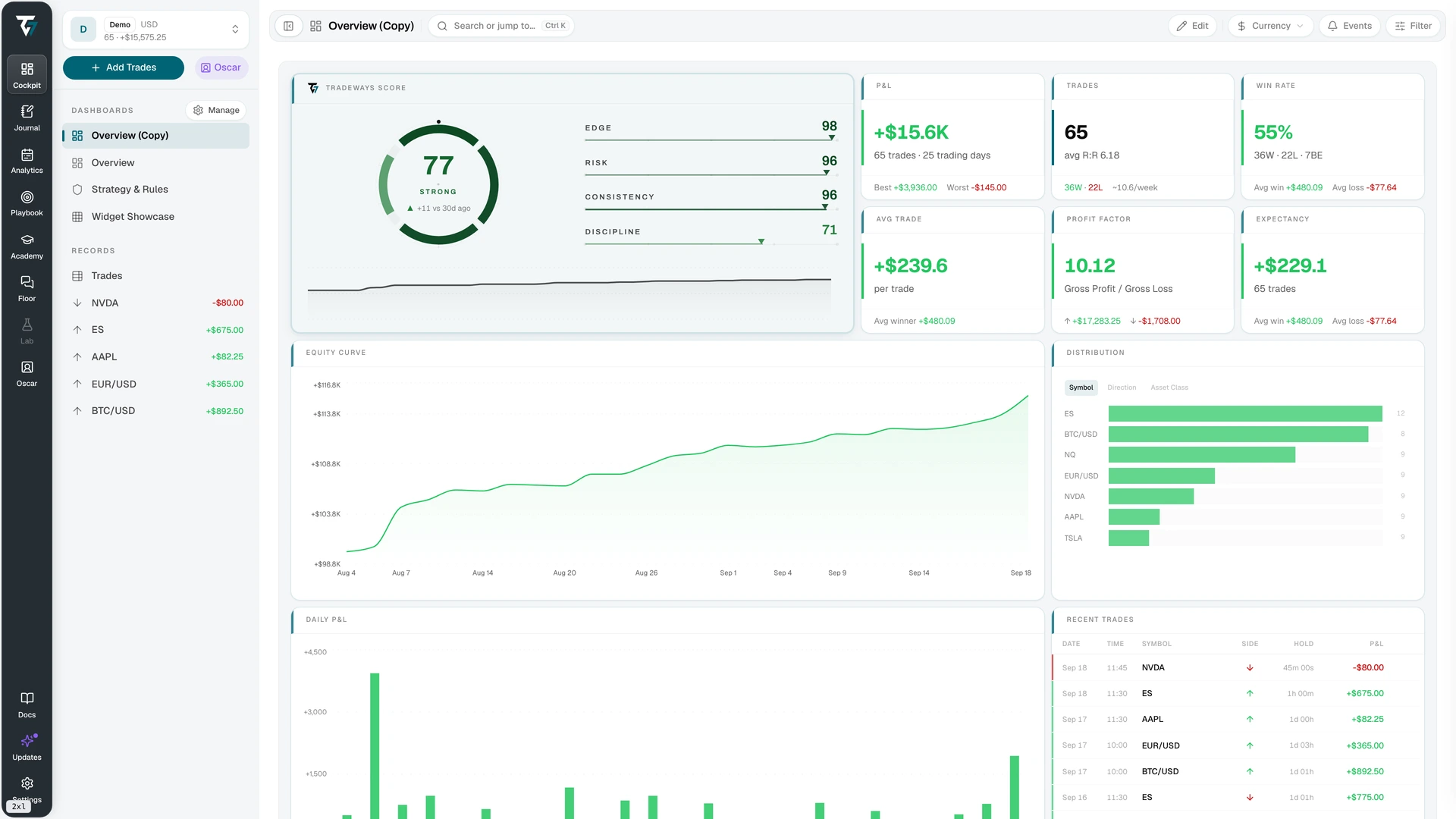
Dashboard-Screenshot in voller Größe öffnen.

Zeigen die Widgets dieselben Trades?
Wenn eine Karte falsch aussieht, prüfe zuerst, welche Trades sie enthält, bevor du Trade-Einträge änderst. Vielleicht verwendet sie ein anderes Konto oder einen längeren Zeitraum als der Rest des Dashboards.
Beginne mit der Kontoauswahl oben im Dashboard. Im Tab Settings eines Widgets sorgt Aktives Konto verwenden dafür, dass es dieser Auswahl folgt. Wählst du ein bestimmtes Konto, bleibt das Widget daran gebunden, auch wenn du im Dashboard zu einem anderen Konto wechselst.
Nutze eine feste Kontozuordnung, wenn du Konten vergleichen willst, und nenne das Konto im Widget-Titel. Bei der Auswertung eines einzelnen Kontos sollten alle verglichenen Karten diesem Konto folgen.
Öffne anschließend Filter in der Werkzeugleiste. Diesem globalen Filter folgen die meisten Widgets. Lege den Auswertungszeitraum fest und wähle geschlossene Trades. Prüfe die Zeitzone für die Daten und die Einheit für P&L. Verwende für Vergleichswerte dieselbe Einheit und prüfe bei Geldbeträgen auch die Währung.
Sieh dir zuletzt den Tab Filter jedes Widgets an. Tradeways bietet zwei Modi:
| Modus | Welche Trades nutzt das Widget? | Wann passt er? |
|---|---|---|
| Überlagern | Nur Trades, die sowohl dem globalen als auch dem Widget-Filter entsprechen. | Du willst innerhalb der im Dashboard gewählten Woche eine Strategie auswerten. |
| Ersetzen | Den Widget-Filter anstelle des globalen Filters. | Du willst eine Referenzkarte mit eigenem Zeitraum, der beim Ändern des Dashboard-Filters bestehen bleibt. |
Kontoeinstellung und Filter sind getrennt. Wenn du den Filter eines Widgets änderst, liest es weiterhin Daten aus dem für dieses Widget gewählten Konto.
Warum eine Einstellung die Anzahl von vier auf sechs ändern kann
Angenommen, deinem Konto sind sechs geschlossene Trades der Strategie A zugeordnet. Vier liegen zwischen dem 14. und 18. September 2026, zwei stammen aus der Vorwoche. Diese Zahlen dienen nur als Beispiel und stammen nicht aus dem Screenshot oben.
Stelle den globalen Filter auf geschlossene Trades vom 14. bis 18. September. Gib dann einem Widget für die Trade-Anzahl einen Filter für Strategie A, ohne eigene Einschränkung für Datum oder Status. Lass das Widget auf demselben Konto.
| Widget-Filtermodus | Enthaltene Trades | Angezeigte Anzahl |
|---|---|---|
| Überlagern | Trades der Strategie A, die auch dem globalen Datums- und Statusfilter entsprechen. | 4 |
| Ersetzen | Alle Trades der Strategie A in diesem Beispiel, einschließlich der zwei aus der Vorwoche. | 6 |
Ersetzen zeigt zwei Trades mehr, weil dieser Modus die globale Datumseinschränkung für das Widget aufhebt. Die Trade-Einträge haben sich nicht geändert. Für die Auswertung der gewählten Woche verwende Überlagern, damit die Karte die vier Trades dieser Woche zählt.
Ersetzen ist sinnvoll, wenn eine Karte bewusst einen eigenen Auswertungszeitraum haben soll. Lege ihn im Widget-Filter fest und nenne ihn im Titel. So erkennst du, warum sich die Karte vom Rest des Dashboards unterscheidet.
Jedes Widget hat weiterhin eigene Anforderungen an die Berechnung. Ein Performance-Widget, das nur geschlossene Trades nutzt, zählt durch die Wahl von Ersetzen nicht plötzlich offene Trades.
Ein überlagerter Filter kann auch dazu führen, dass kein Trade übrig bleibt. Wenn der globale Filter nur Strategie B und das Widget nur Strategie A auswählt, kann kein Trade beiden entsprechen. Prüfe diesen Konflikt, bevor du fehlende Einträge beim Import vermutest.
Manche Widgets beantworten eine andere Frage
Der Pre-Trade Check nutzt die aktuelle Sitzung und die Strategieregeln. Er wendet weder globale noch Widget-Trade-Filter an. Wenn du ihn diesem Dashboard hinzufügst, lies ihn als Prüfung der aktuellen Sitzung, auch wenn die anderen Karten eine vergangene Woche zeigen.
Ein Journal-Widget zeigt die ausgewählte Notiz oder Journalquelle. Prüfe, ob die Notiz zum Zeitraum deiner Auswertung gehört. Strategie-Widgets können deiner aktiven Strategie folgen oder an eine bestimmte Strategie gebunden bleiben. Prüfe diese Auswahl, bevor du ein Strategieergebnis mit der Übersicht des ganzen Kontos vergleichst.
Dashboard mit dem Trade-Log abgleichen
Bevor du das Dashboard für deine nächste Auswertung verwendest, prüfe, ob du die Trades hinter seinen Zahlen findest:
- Wähle ein Konto und einen kurzen, abgeschlossenen Zeitraum. Prüfe die Zeitzone und verwende geschlossene Trades.
- Prüfe Konto und Filter jedes Widgets, das du vergleichen willst. Entferne unbeabsichtigte Einstellungen und benenne Karten, die bewusst ein anderes Konto oder einen anderen Zeitraum zeigen.
- Öffne das Trade-Log mit demselben globalen Filter. Lösche seine lokalen Filter, die Trades ausblenden können, die weiterhin in den Dashboard-Summen stehen. Wenn du ein auf eine Strategie gefiltertes Widget prüfst, wende denselben Strategiefilter im Trade-Log an.
- Vergleiche die Trade-Anzahl im Dashboard mit den passenden Einträgen. Verwende nicht nur die sichtbaren Zeilen unter Letzte Trades als Gesamtzahl; dieses Widget hat eine Zeilenbegrenzung.
- Öffne einen Trade und prüfe Ausführungen, Gebühren, Zeitstempel und berechnetes Ergebnis. Wenn eine Karte abweicht, prüfe erst, ob sie dieselben Trades und dieselbe Anzeigeeinheit verwendet, bevor du den Eintrag bearbeitest.
- Halte fest, was du geprüft hast und was eine Abweichung erklärt. Verlinke die geprüften Trades, damit du sie wiederfindest.
Für das Beispiel mit vier und sechs Trades könnte deine Notiz so aussehen. Dies ist ein beispielhafter Journaleintrag:
Ich habe die geschlossenen Trades der Strategie A vom 14. bis 18. September 2026 in meinem Practice-Konto geprüft, mit der Zeitzone Europe/Zurich.
Die Dashboard-Karte zeigte sechs Trades, weil ihr Filter auf Ersetzen stand. Zwei Trades stammten aus der Vorwoche. Ich habe auf Überlagern umgestellt; danach zeigten sowohl die Karte als auch das Trade-Log vier passende Trades. Ich habe keine Trade-Einträge geändert.
Wiederhole die Prüfung, nachdem du einen Import korrigiert oder die Filter für die Auswertung geändert hast. Das Speichern des Layouts erhält die Anordnung. Die Zahlen ändern sich weiterhin, wenn sich die zugrunde liegenden Einträge ändern.
Leere oder unvollständige Ergebnisse prüfen
Ein fehlender Wert ist keine Null. Der Zustand des Widgets zeigt dir, was du als Nächstes prüfen solltest.
| Zustand | Nächste Prüfung |
|---|---|
| Lädt | Warte, bis das Widget geladen ist, bevor du seinen Wert interpretierst. |
| Leer | Prüfe Konto, Datum und Trade-Status. Bei Überlagern müssen Trades beiden Filtern entsprechen können. |
| Nicht verfügbar | Prüfe, ob das festgelegte Konto oder die gemeinsame Quelle noch zugänglich ist. |
| Teilweise oder leere Berechnung | Prüfe, welche Daten die Kennzahl braucht. Vielleicht fehlen ein Anfangssaldo, ein Wechselkurs oder genügend passende Trades. |
| Fehler | Nutze die Aktion Wiederholen im Widget und prüfe die Datenquelle, falls der Fehler bestehen bleibt. |
Wenn du Alle Konten verwendest, achte auf den Hinweis zu Einträgen, die wegen eines fehlenden Wechselkurses ausgeschlossen wurden. Eine kombinierte Zahl mit ausgeschlossenen Einträgen ist unvollständig. Kläre den fehlenden Kurs, bevor du die Zahl in deiner Auswertung verwendest.
Wenn die Zahlen gültig, aber schwer vergleichbar sind, vereinfache das Layout. Lass Anzahl und Ergebnis nebeneinander, verschiebe Eintragslisten in die Nähe der passenden Übersicht und entferne Widgets, die du bei der Auswertung nicht genutzt hast. Prüfe nach dem Desktop-Layout auch die mobile Anordnung.
Layout für die nächste Auswertung speichern
Benenne das Dashboard nach der Auswertung, zum Beispiel "Wöchentliche Auswertung geschlossener Trades". Prüfe zum Schluss, ob du jede Karte mit einem abweichenden Konto oder Zeitraum erklären und die Trades hinter den verwendeten Zahlen öffnen kannst.
Das Dashboard beschreibt erfasste Aktivitäten. Es belegt nicht, dass ein Muster bestehen bleibt, und sagt den nächsten Trade nicht voraus. Lies den Risikohinweis von Tradeways, bevor du historische Ergebnisse für eine Trading-Entscheidung heranziehst.
Tradeways-Dashboards ansehen, bevor du dein eigenes Layout für die Auswertung erstellst.
Trading ist mit Risiken verbunden. Tradeways bietet Software für Journaling und Analysen an, keine Anlageberatung. Risikohinweis lesen.
Verwandt
So startest du ein Trading-Journal mit 20 Trades
Beginne mit einem Konto und einer kurzen Trade-Notiz. Nutze das ausgefüllte Beispiel, prüfe deine ersten 20 geschlossenen Trades und entscheide, was du künftig festhältst.
6 Min. Lesezeit
So wählst du ein Day-Trading-Journal aus
Teste ein Day-Trading-Journal mit einer Woche deiner Trades. Prüfe den Import, sieh dir unfertige Notizen an und nutze ein ausgefülltes Beispiel für eine wöchentliche Entscheidung.
6 Min. Lesezeit
So erstellst du ein Trading-Journal in Notion
Erstelle ein Trading-Journal in Notion mit verknüpften Trades und wöchentlichen Auswertungen. Folge einem Beispiel, richte einen Rollup für die Trade-Anzahl ein und prüfe deine Datensätze.
6 Min. Lesezeit