Blog
Rakamlarını doğrulayabileceğin bir trading Dashboard hazırla
Trade sonrası inceleme için Dashboard kur, tek bir inceleme görevi için Widget seç ve sonuçları karşılaştırmadan önce hesap ile filtre kapsamını kontrol et.
6 dk okumaDennis Jahn#Trade günlüğü
Trading Dashboard'unu incelemek istediğin trade'lere göre düzenle. Bir hesap, tarih aralığı ve açık ya da kapalı trade'leri dahil edip etmeyeceğini seç. Bu ayarları karşılaştıracağın Widget'lara uygula, ardından trade sayılarını Trade Günlüğü ile kontrol et.
Bu rehber, kapalı trade'leri incelemek için bir Dashboard kurmana yardımcı olur. Widget'ları seçeceksin, her birinin hangi trade'leri içerdiğini kontrol edeceksin ve filtre ayarı yüzünden değişen bir trade sayısını araştıracaksın.
Widget seçmeden önce soracağın soruyu belirle
Dashboard'un yanıtlamasını istediğin bir soruyla başla. Örneğin: "Bu hafta kapalı trade'lerimde ne oldu ve hangilerini hâlâ incelemem gerekiyor?"
Bu soruyu yanıtlamak için haftanın sonuçlarına ve bekleyen incelemeleri bulmanın bir yoluna ihtiyacın var. Şu Widget'larla başla:
| Widget | Yanıtladığı soru | Kontrol edilecek nokta |
|---|---|---|
| Trade sayısı | Kaç trade dahil? | Seçtiğin hesaptaki kapalı trade'leri mi sayıyor? |
| P&L | Bu trade grubunun hesaplanan sonucu nedir? | Karşılaştırdığın rakamlarla aynı görüntüleme birimini ve para birimini mi kullanıyor? |
| Trading gününe göre P&L | Her trading gününde ne oldu? | Seçtiğin saat diliminde gruplanmış aynı trade'leri mi içeriyor? |
| Son trade'ler | Hangi kayıtları inceleyebilirim? | Satır sınırı, eşleşen trade'lerden bazılarını gizliyor mu? |
| Bekleyen incelemeler | Hangi incelemeler tamamlanmadı? | İncelemek istediğin stratejinin bekleyen incelemelerini mi gösteriyor? |
Başka bir soruya yanıt aradığında yeni bir Widget ekle. Örneğin kazanma oranını anlamak istiyorsan ortalama kazanç ve ortalama kayıpla karşılaştır. Kazançlı ve kayıplı trade'lerin büyüklüklerinin farklı olup olmadığını kontrol et. Zaten gördüğün bir sonucu tekrarlayan ikinci bir karta ihtiyacın yok.
Bekleyen incelemeleri ayrı bir Widget'ta tut. Tüm Dashboard'u incelenmemiş trade'lere göre filtrelersen, incelendi olarak işaretlediğin her trade toplamlardan da çıkar. Bu durumda haftalık rakamlar o hafta yaptığın tüm trade'leri değil, yalnızca kalan inceleme işini anlatır.
Tradeways'te düzeni oluştur
Cockpit bölümünü aç ve bir Dashboard seç. Bir sistem Dashboard'unu düzenlemek için Düzenle seçeneğini kullan ve istendiğinde kişisel bir kopya oluştur. Dashboards bölümündeki Yönet seçeneğiyle de kişisel Dashboard oluşturabilirsin.
Düzenleme modunda gerekli ölçümleri ve listeleri bulmak için Widget ekle seçeneğini kullan. Widget'ları başlıklarından taşı, kenarlarından yeniden boyutlandır. Sonuca kaç trade'in katkıda bulunduğunu görmek için trade sayısını P&L kartının yanına koy.
Masaüstü, Tablet ve Mobil düzenlerini ayrı ayrı ayarla, ardından Kaydet seçeneğini kullan. Kaydedilen düzen hesaplar arasında paylaşılır; hesap değiştirmek kartları yeniden yerleştirmez. Tek bir Widget'ı belirli bir hesaba da bağlayabilirsin. Kullanılabilir Widget'lar planına, verilerine ve izinlerine bağlıdır.
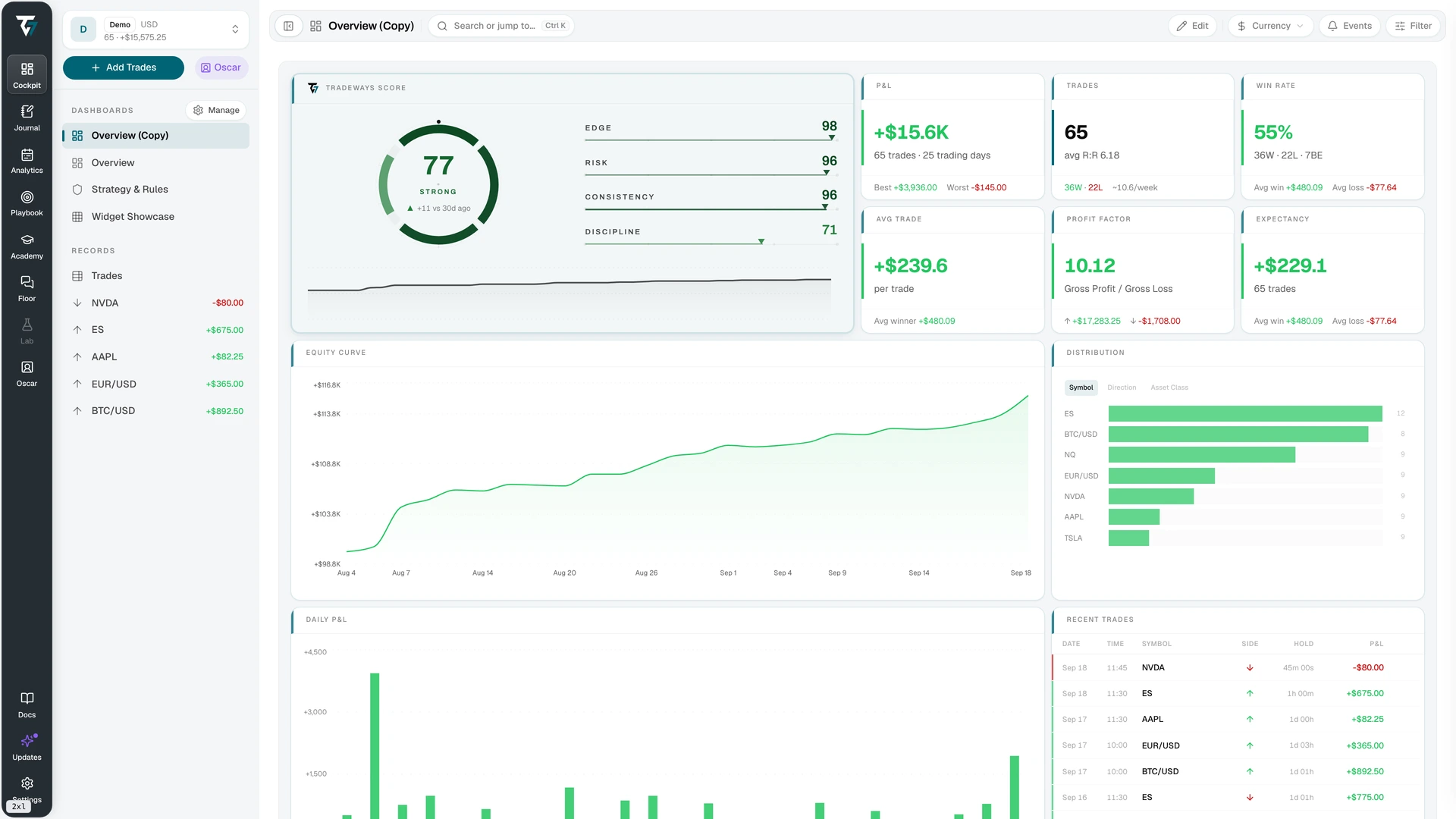
Dashboard ekran görüntüsünü tam boyutta aç.
Widget'lar aynı trade'lere mi bakıyor?
Bir kartın rakamı yanlış görünüyorsa trade kayıtlarını değiştirmeden önce hangi trade'leri içerdiğini kontrol et. Dashboard'un geri kalanından farklı bir hesap ya da daha geniş bir tarih aralığı kullanıyor olabilir.
Dashboard'un üstündeki hesap seçiciyle başla. Bir Widget'ın Ayarlar sekmesinde Etkin hesabı kullan, Widget'ın bu seçimi izlemesini sağlar. Belirli bir hesap seçersen, Dashboard'da başka hesaba geçsen bile Widget o hesaba bağlı kalır.
Hesapları karşılaştırmak istediğinde Widget'ı bir hesaba sabitle ve hesabın adını Widget başlığına yaz. Tek hesaplı bir incelemede karşılaştırdığın tüm kartların aynı hesabı izlediğini doğrula.
Ardından araç çubuğundaki Filtre'yi aç. Bu, çoğu Widget'ın izlediği global filtredir. İnceleme dönemini ayarla ve kapalı trade'leri seç. Tarihlerde kullanılan saat dilimini ve P&L birimini kontrol et. Karşılaştırdığın sonuçlarda aynı birimi kullan; parasal tutarlar için para birimini de kontrol et.
Son olarak her Widget'ın Filtre sekmesini incele. Tradeways iki mod sunar:
| Mod | Widget'ın kullandığı trade'ler | Ne zaman uygun? |
|---|---|---|
| Katmanla | Yalnızca hem global filtreye hem Widget filtresine uyan trade'ler. | Dashboard'da seçilen haftada bir stratejiyi incelemek istediğinde. |
| Değiştir | Global filtre yerine Widget filtresi. | Dashboard filtresi değişse de kendi tarih aralığını koruyan bir referans kartı istediğinde. |
Hesap ayarı ve filtre ayrıdır. Widget filtresini değiştirsen bile Widget, kendisi için seçtiğin hesaptaki verileri okur.
Tek bir ayar sayıyı neden dörtten altıya çıkarabilir?
Hesabında Strateji A'ya atanmış altı kapalı trade olduğunu varsay. Dördü 14-18 Eylül 2026 arasında, ikisi önceki haftada yapılmış olsun. Bu sayılar örnektir ve yukarıdaki ekran görüntüsünden alınmamıştır.
Global filtreyi 14-18 Eylül arasındaki kapalı trade'lere ayarla. Ardından Trade sayısı Widget'ına, kendi tarih veya durum kısıtlaması olmadan Strateji A filtresi ver. Widget aynı hesapta kalsın.
| Widget filtre modu | Dahil edilen trade'ler | Gösterilen sayı |
|---|---|---|
| Katmanla | Global tarih ve durum filtrelerine de uyan Strateji A trade'leri. | 4 |
| Değiştir | Önceki haftadaki iki trade dahil, örnekteki tüm Strateji A trade'leri. | 6 |
Değiştir iki trade daha gösterir çünkü bu Widget için global tarih kısıtlamasını kaldırır. Trade kayıtları değişmemiştir. Seçilen haftayı incelemek için Katmanla modunu kullan; kart o haftanın dört trade'ini sayar.
Kendi inceleme dönemi olan bir kart istediğinde Değiştir yararlıdır. Dönemi Widget filtresinde ayarla ve kartın Dashboard'un geri kalanından neden farklı olduğunu anlamak için başlığına yaz.
Her Widget'ın hesaplama koşulları da geçerlidir. Yalnızca kapalı trade'leri kullanan bir performans Widget'ı, Değiştir seçtiğin için açık trade'leri saymaya başlamaz.
Katmanlanan filtreler hiç eşleşen trade bırakmayabilir. Global filtre yalnızca Strateji B'yi, Widget yalnızca Strateji A'yı seçerse hiçbir trade ikisine birden uyamaz. İçe aktarmada eksik kayıt olduğunu varsaymadan önce bu çakışmayı kontrol et.
Bazı Widget'lar farklı bir soruyu yanıtlar
Pre-Trade Check geçerli seansı ve strateji kurallarını kullanır. Global veya Widget trade filtrelerini uygulamaz. Bu Dashboard'a eklersen, diğer kartlar geçmiş bir haftayı gösterirken bile onu geçerli seansın kontrolü olarak oku.
Bir günlük Widget'ı seçtiğin notu veya günlük kaynağını gösterir. Notun incelemek istediğin döneme ait olduğunu kontrol et. Strateji Widget'ları etkin stratejiyi izleyebilir veya belirli bir stratejiye sabitlenebilir. Bir stratejinin sonucunu tüm hesabın özetiyle karşılaştırmadan önce bu seçimi kontrol et.
Dashboard'u Trade Günlüğü ile karşılaştır
Dashboard'u sonraki incelemede kullanmadan önce, rakamların arkasındaki trade'leri bulabildiğini doğrula:
- Bir hesap ve bitmiş kısa bir dönem seç. Saat dilimini doğrula ve kapalı trade'leri kullan.
- Karşılaştıracağın her Widget'ın hesabını ve filtresini kontrol et. İstemediğin ayarları kaldır; bilerek farklı hesap veya dönem gösteren kartları buna göre adlandır.
- Aynı global filtreyle Trade Günlüğü'nü aç. Dashboard toplamlarında hâlâ görünen trade'leri gizleyebilen yerel filtrelerini temizle. Tek stratejiye filtrelenmiş bir Widget'ı kontrol ediyorsan aynı strateji filtresini Trade Günlüğü'ne de uygula.
- Dashboard'daki trade sayısını eşleşen kayıtlarla karşılaştır. Son trade'ler listesindeki görünür satırları toplam olarak alma; bu Widget'ın satır sınırı vardır.
- Bir trade'i açıp gerçekleşmelerini, ücretlerini, zaman damgalarını ve hesaplanan sonucunu incele. Kart farklıysa kaydı düzenlemeden önce aynı trade'leri ve görüntüleme birimini kullanıp kullanmadığını kontrol et.
- Neyi kontrol ettiğini ve farkları neyin açıkladığını yaz. İncelediğin trade'lere bağlantı ver ki tekrar ulaşabilesin.
Dört ve altı trade örneğinde notun şöyle olabilir. Bu yalnızca örnek bir günlük kaydıdır:
Practice hesabımda, Europe/Zurich saat dilimiyle, Strateji A'nın 14-18 Eylül 2026 arasındaki kapalı trade'lerini kontrol ettim.
Dashboard kartı altı trade gösteriyordu çünkü filtresi Değiştir modundaydı. İki trade önceki haftadandı. Katmanla moduna geçtim; hem kart hem Trade Günlüğü eşleşen dört trade gösterdi. Hiçbir trade kaydını değiştirmedim.
Bir içe aktarmayı düzelttikten veya inceleme filtrelerini değiştirdikten sonra kontrolü tekrarla. Düzeni kaydetmek yerleşimi korur; alttaki kayıtlar değiştiğinde rakamlar yine güncellenir.
Boş veya eksik sonuçları incele
Eksik değer sıfır değildir. Sonraki adımı belirlemek için Widget'ın durumuna bak.
| Durum | Sonraki kontrol |
|---|---|
| Yükleniyor | Değeri yorumlamadan önce Widget'ın yüklenmesini bekle. |
| Boş | Hesabı, tarihleri ve trade durumunu kontrol et. Katmanla kullanıyorsan trade'lerin her iki filtreye uyabildiğini doğrula. |
| Kullanılamıyor | Sabitlenen hesabın veya paylaşılan kaynağın hâlâ erişilebilir olup olmadığını kontrol et. |
| Kısmi veya boş hesaplama | Ölçümün neye ihtiyaç duyduğunu oku. Başlangıç bakiyesi, döviz kuru veya yeterli sayıda eşleşen trade eksik olabilir. |
| Hata | Widget'ın Yeniden dene eylemini kullan; hata sürerse kaynağı incele. |
Tüm Hesaplar seçeneğini kullandığında, eksik döviz kuru nedeniyle dışarıda bırakılan öğelere ilişkin bildirimi ara. Hariç tutulan öğeler varsa birleşik rakam eksiktir. Bu rakamı incelemede kullanmadan önce eksik kuru araştır.
Rakamlar doğru ama karşılaştırması zorsa düzeni sadeleştir. Trade sayısı ile sonucu yan yana tut, kayıt listelerini ilgili özete yaklaştır ve kullanmadığın Widget'ları kaldır. Masaüstü düzeni tamamlandıktan sonra mobil düzeni de kontrol et.
Sonraki inceleme için düzeni kaydet
Dashboard'a "Kapalı trade'lerin haftalık incelemesi" gibi incelemeyi anlatan bir ad ver. Bitirmeden önce farklı hesap veya dönem kullanan her kartı açıklayabildiğini ve kullanacağın rakamların arkasındaki trade'leri açabildiğini kontrol et.
Dashboard kayıtlı etkinliği anlatır. Bir örüntünün süreceğini kanıtlamaz veya sonraki trade'i tahmin etmez. Geçmiş sonuçları bir trading kararında kullanmadan önce Tradeways risk açıklamasını oku.
Kendi inceleme düzenini oluşturmadan önce Tradeways Dashboard'larını keşfet.
Trading risk içerir. Tradeways günlük tutma ve analiz yazılımı sunar; yatırım danışmanlığı vermez. Risk bildirimini oku.
İlgili
20 Trade ile trading günlüğüne nasıl başlanır
Bir hesap ve her Trade için kısa bir notla başla. Doldurulmuş örneği incele, ilk 20 kapanmış Trade işlemini değerlendir ve sonra ne kaydedeceğini seç.
4 dk okuma
Gün içi işlem günlüğü nasıl seçilir
Bir haftalık Trade ile gün içi işlem günlüğünü dene. İçe aktarımları kontrol et, tamamlanmamış notları incele ve tamamlanmış örnekle haftalık kararını yaz.
5 dk okuma
Notion’da işlem günlüğü nasıl oluşturulur?
Notion’da bağlantılı Trade’ler ve haftalık değerlendirmelerle bir işlem günlüğü oluşturun. Örneği izleyin, Trade sayısı rollup’ı kurun ve kayıtları kontrol edin.
5 dk okuma