Blog
Crea un dashboard de trading cuyos datos puedas verificar
Configura un dashboard para revisar trades, elige widgets para una tarea concreta y comprueba la cuenta y los filtros antes de comparar resultados.
9 min de lecturaDennis Jahn#Diario
Organiza tu dashboard de trading según los trades que quieras revisar. Elige una cuenta, un período y si incluirás trades abiertos o cerrados. Aplica esos ajustes a los widgets que vas a comparar y comprueba su número de trades en el Registro de trades.
Esta guía te ayuda a preparar un dashboard para revisar trades cerrados. Elegirás los widgets, comprobarás qué trades incluye cada uno e investigarás por qué un filtro cambia el recuento.
Define una pregunta antes de elegir widgets
Empieza por una pregunta que el dashboard deba responder. Por ejemplo: "¿Qué pasó con mis trades cerrados esta semana y cuáles me faltan revisar?"
Para responderla, necesitas los resultados de la semana y una forma de encontrar las revisiones pendientes. Empieza con estos widgets:
| Widget | Pregunta que responde | Qué comprobar |
|---|---|---|
| Número de trades | ¿Cuántos trades se incluyen? | ¿Cuenta los trades cerrados de la cuenta que elegiste? |
| P&L | ¿Cuál es el resultado calculado de este conjunto? | ¿Usa la misma unidad de visualización y moneda que las cifras con las que lo comparas? |
| P&L por día de trading | ¿Qué pasó cada día de trading? | ¿Incluye los mismos trades, agrupados en la zona horaria que elegiste? |
| Trades recientes | ¿Qué registros puedo examinar? | ¿El límite de filas oculta algunos trades que coinciden? |
| Revisiones pendientes | ¿Qué falta por revisar? | ¿Muestra las revisiones pendientes de la estrategia que quieres analizar? |
Agrega otro widget cuando tengas otra pregunta. Por ejemplo, para entender una tasa de aciertos, compárala con la ganancia promedio y la pérdida promedio. Comprueba si tus trades ganadores y perdedores difieren en tamaño. No necesitas otra tarjeta que repita un resultado ya visible.
Mantén las revisiones pendientes en su propio widget. Si filtras todo el dashboard para mostrar solo trades sin revisar, cada trade que marques como revisado desaparecerá también de los totales. Entonces las cifras semanales describirán únicamente el trabajo pendiente, no todos los trades de esa semana.
Organiza el dashboard en Tradeways
Abre Cockpit y selecciona un dashboard. Para editar uno del sistema, selecciona Editar y crea una copia personal cuando se te indique. También puedes crear un dashboard personal desde Administrar, en la sección Dashboards.
En el modo de edición, usa Agregar widget para encontrar las métricas y listas que necesitas. Arrastra los widgets por sus encabezados y cambia su tamaño desde los bordes. Coloca el número de trades junto a la tarjeta de P&L para ver cuántos contribuyeron al resultado.
Organiza Escritorio, Tableta y Móvil por separado y luego selecciona Guardar. El diseño guardado se comparte entre cuentas, así que cambiar de cuenta no altera la distribución. También puedes configurar un widget para que use una cuenta concreta. Los widgets disponibles dependen de tu plan, tus datos y tus permisos.
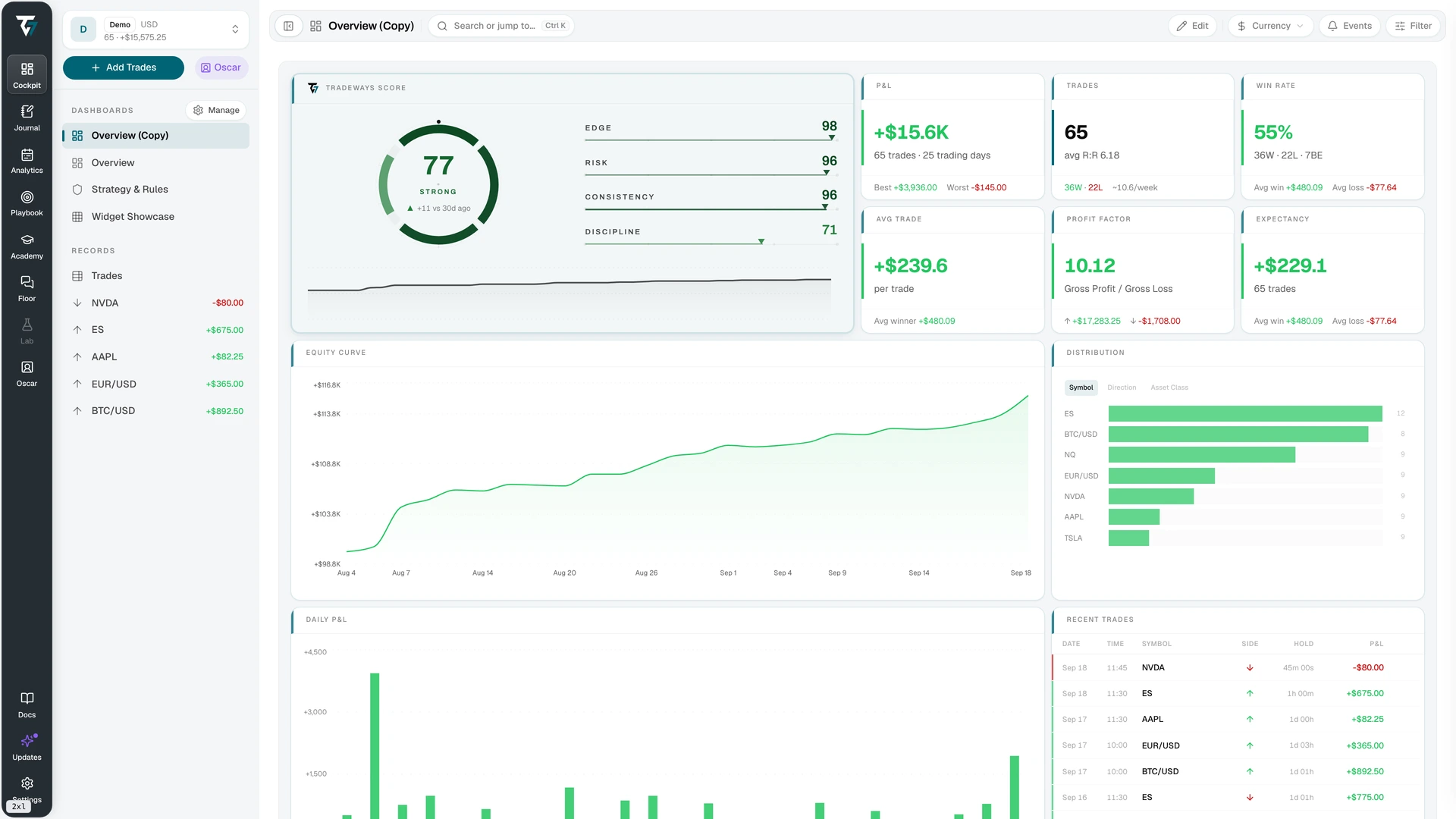
Abrir la captura del dashboard en tamaño completo.
¿Los widgets muestran los mismos trades?
Si una tarjeta parece incorrecta, comprueba qué trades incluye antes de modificar los registros. Tal vez usa otra cuenta o un período más amplio que el resto del dashboard.
Empieza por el selector de cuenta de la parte superior. En la pestaña Configuración de un widget, Usar cuenta activa hace que siga ese selector. Si eliges una cuenta concreta, el widget permanece vinculado a ella aunque cambies la cuenta del dashboard.
Fija una cuenta cuando quieras comparar cuentas e indica cuál es en el título del widget. Si revisas una sola cuenta, comprueba que todas las tarjetas que compares sigan esa cuenta.
Después, abre Filtro en la barra de herramientas. Es el filtro global que siguen la mayoría de los widgets. Define el período de revisión y selecciona trades cerrados. Comprueba la zona horaria de las fechas y la unidad usada para el P&L. Usa la misma unidad en los resultados que compares y verifica la moneda cuando se muestren importes.
Por último, examina la pestaña Filtro de cada widget. Tradeways ofrece dos modos:
| Modo | Qué usa el widget | Cuándo conviene |
|---|---|---|
| Superponer | Solo los trades que coinciden tanto con el filtro global como con el del widget. | Quieres revisar una estrategia durante la semana seleccionada en el dashboard. |
| Reemplazar | El filtro del widget en lugar del filtro global. | Quieres una tarjeta de referencia que conserve su propio período cuando cambies el filtro del dashboard. |
La cuenta y el filtro son ajustes separados. Si cambias el filtro de un widget, este sigue leyendo los datos de la cuenta seleccionada para él.
Por qué un ajuste puede cambiar el recuento de cuatro a seis
Supón que tu cuenta tiene seis trades cerrados asignados a la Estrategia A. Cuatro ocurrieron entre el 14 y el 18 de septiembre de 2026 y dos durante la semana anterior. Estos números son ilustrativos y no provienen de la captura anterior.
Configura el filtro global para trades cerrados del 14 al 18 de septiembre. Después, aplica a un widget de Número de trades un filtro para la Estrategia A, sin restricciones propias de fecha ni estado. Mantén el widget en la misma cuenta.
| Modo de filtro del widget | Trades incluidos | Recuento mostrado |
|---|---|---|
| Superponer | Trades de la Estrategia A que también coinciden con los filtros globales de fecha y estado. | 4 |
| Reemplazar | Todos los trades de la Estrategia A del ejemplo, incluidos los dos de la semana anterior. | 6 |
Reemplazar muestra dos trades más porque elimina la restricción global de fechas para ese widget. Los registros no han cambiado. Para revisar la semana seleccionada, usa Superponer: así la tarjeta cuenta los cuatro trades de esa semana.
Reemplazar sirve cuando quieres deliberadamente una tarjeta con su propio período de revisión. Define ese período en el filtro del widget e indícalo en el título para saber por qué la tarjeta difiere del resto del dashboard.
Cada widget conserva sus propios requisitos de cálculo. Un widget de rendimiento que solo usa trades cerrados no empezará a contar trades abiertos por seleccionar Reemplazar.
La combinación de filtros también puede dejarte sin trades coincidentes. Si el filtro global selecciona solo la Estrategia B y el widget solo la Estrategia A, ningún trade puede cumplir ambos. Comprueba este conflicto antes de pensar que faltan registros en la importación.
Algunos widgets responden otra pregunta
Pre-Trade Check usa la sesión actual y las reglas de la estrategia. No aplica filtros de trades globales ni del widget. Si lo agregas a este dashboard, interprétalo como una comprobación de la sesión actual, aunque las demás tarjetas muestren una semana pasada.
Un widget de diario muestra la nota o fuente del diario que elegiste. Comprueba que la nota corresponda al período que quieres revisar. Los widgets de estrategia pueden seguir tu estrategia activa o quedar fijos en una concreta. Comprueba esa selección antes de comparar el resultado de una estrategia con el resumen de toda la cuenta.
Compara el dashboard con el Registro de trades
Antes de usar el dashboard para tu próxima revisión, comprueba que puedas encontrar los trades detrás de sus cifras:
- Selecciona una cuenta y un período corto ya concluido. Confirma la zona horaria y usa trades cerrados.
- Comprueba la cuenta y el filtro de cada widget que vayas a comparar. Quita los ajustes que no pretendías usar y pon título a las tarjetas que muestren deliberadamente otra cuenta u otro período.
- Abre el Registro de trades con el mismo filtro global. Borra sus filtros locales, que pueden ocultar trades incluidos en los totales del dashboard. Si compruebas un widget filtrado por estrategia, aplica el mismo filtro de estrategia al Registro de trades.
- Compara el número del dashboard con los registros coincidentes. No uses solo las filas visibles de Trades recientes como total; ese widget limita las filas.
- Abre un trade y examina sus ejecuciones, comisiones, marcas de tiempo y resultado calculado. Si una tarjeta no coincide, comprueba que use los mismos trades y unidad de visualización antes de editar el registro.
- Anota qué comprobaste y qué explica cualquier diferencia. Enlaza los trades examinados para poder volver a ellos.
Para el ejemplo de cuatro frente a seis, tu nota podría ser así. Es una entrada de diario ilustrativa:
Revisé los trades cerrados de la Estrategia A del 14 al 18 de septiembre de 2026 en mi cuenta Practice, con la zona horaria Europe/Zurich.
La tarjeta del dashboard mostraba seis trades porque su filtro usaba Reemplazar. Dos eran de la semana anterior. Cambié el modo a Superponer y tanto la tarjeta como el Registro de trades mostraron cuatro trades coincidentes. No modifiqué ningún registro.
Repite la comprobación después de corregir una importación o cambiar los filtros de la revisión. Guardar el diseño conserva la distribución; las cifras seguirán actualizándose cuando cambien los registros subyacentes.
Revisa los resultados vacíos o incompletos
Un valor ausente no equivale a cero. Usa el estado del widget para decidir qué revisar.
| Estado | Siguiente comprobación |
|---|---|
| Cargando | Espera a que termine de cargar antes de interpretar el valor. |
| Vacío | Comprueba la cuenta, las fechas y el estado de los trades. Si usas Superponer, verifica que algún trade pueda cumplir ambos filtros. |
| No disponible | Comprueba si todavía puedes acceder a la cuenta fija o a la fuente compartida. |
| Cálculo parcial o en blanco | Revisa qué necesita la métrica. Puede faltar un saldo inicial, un tipo de cambio o suficientes trades coincidentes. |
| Error | Usa la acción Reintentar del widget y examina la fuente si el fallo persiste. |
Cuando uses Todas las cuentas, busca el aviso sobre elementos excluidos por falta de un tipo de cambio. Una cifra combinada con elementos excluidos está incompleta. Investiga el tipo de cambio faltante antes de usarla en tu revisión.
Si las cifras son válidas pero cuesta compararlas, simplifica el diseño. Mantén juntos el recuento y el resultado, acerca las listas de registros al resumen correspondiente y elimina los widgets que no usaste. Revisa la distribución móvil después de organizar la de escritorio.
Guarda el diseño para tu próxima revisión
Pon al dashboard un nombre que describa la revisión, como "Revisión semanal de trades cerrados". Antes de terminar, comprueba que puedas explicar cualquier tarjeta con otra cuenta u otro período y abrir los trades detrás de las cifras que utilizarás.
El dashboard describe la actividad registrada. No demuestra que un patrón vaya a continuar ni predice el próximo trade. Lee la divulgación de riesgos de Tradeways antes de basar una decisión de trading en resultados históricos.
Explora los dashboards de Tradeways antes de crear tu propio diseño de revisión.
El trading implica riesgos. Tradeways ofrece software para llevar un diario y analizar datos, no asesoría de inversión. Leer el aviso de riesgos.
Relacionado
Cómo empezar un diario de trading con 20 Trades
Comienza con una cuenta y una nota breve por Trade. Sigue un ejemplo completo, revisa tus primeros 20 Trades cerrados y decide qué registrar después.
6 min de lectura
Cómo elegir un diario de trading intradía
Prueba un diario de trading intradía con una semana de trades. Comprueba las importaciones, revisa las notas pendientes y usa un ejemplo completo para escribir una decisión semanal.
7 min de lectura
Cómo crear un diario de trading en Notion
Crea un diario de trading en Notion con trades vinculados y revisiones semanales. Sigue un ejemplo, configura un rollup para contar trades y comprueba tus registros.
7 min de lectura