المدونة
أنشئ Dashboard للتداول يمكنك التحقق من بياناته
أعدّ Dashboard لمراجعة عمليات Trade، واختر عناصر Widget لمهمة مراجعة واحدة، وتحقق من نطاق الحساب والتصفية قبل مقارنة النتائج.
قراءة 7 دقائقDennis Jahn#اليوميات
ابنِ Dashboard حول عمليات Trade التي تريد مراجعتها. اختر حسابًا ونطاقًا زمنيًا، وحدد هل تريد تضمين عمليات Trade المفتوحة أم المغلقة. طبّق هذه الإعدادات على عناصر Widget التي ستقارنها، ثم طابق عدد عمليات Trade مع Trade Log.
يرشدك هذا الدليل إلى إعداد Dashboard لمراجعة عمليات Trade المغلقة. ستختار العناصر، وتتحقق من عمليات Trade التي يشملها كل عنصر، وتبحث عن سبب تغير العدد بسبب إعداد التصفية.
حدد السؤال قبل اختيار عناصر Widget
ابدأ بسؤال تريد من Dashboard الإجابة عنه. مثلًا: «ماذا حدث في عمليات Trade المغلقة التي أجريتها هذا الأسبوع، وما عمليات Trade التي لا تزال تحتاج إلى مراجعة؟»
للإجابة، تحتاج إلى نتائج الأسبوع وطريقة للعثور على المراجعات غير المكتملة. ابدأ بهذه العناصر:
| Widget | السؤال الذي يجيب عنه | ما يجب التحقق منه |
|---|---|---|
| عدد عمليات Trade | كم عملية Trade مشمولة؟ | هل يحسب عمليات Trade المغلقة في الحساب الذي اخترته؟ |
| P&L | ما النتيجة المحسوبة لهذه المجموعة؟ | هل وحدة العرض والعملة مطابقتان للأرقام التي تقارنها بها؟ |
| P&L لكل يوم تداول | ماذا حدث في كل يوم تداول؟ | هل يشمل عمليات Trade نفسها ويجمعها وفق المنطقة الزمنية التي اخترتها؟ |
| عمليات Trade الأخيرة | أي سجلات يمكنك فحصها؟ | هل يخفي حد الصفوف بعض عمليات Trade المطابقة؟ |
| المراجعات المعلقة | ما المراجعات المتبقية؟ | هل يعرض المراجعات غير المكتملة للاستراتيجية التي تريد مراجعتها؟ |
أضف عنصر Widget آخر عندما يظهر سؤال آخر. مثلًا، لفهم معدل الفوز، قارنه مع متوسط الربح ومتوسط الخسارة. تحقق مما إذا كانت عمليات Trade الرابحة والخاسرة تختلف في الحجم. لا حاجة إلى بطاقة ثانية تكرر نتيجة تراها بالفعل.
ضع المراجعات غير المكتملة في عنصر مستقل. إذا صفّيت Dashboard كله لإظهار عمليات Trade غير المراجعة، فستخرج كل عملية Trade تضع علامة «تمت مراجعتها» عليها من الإجماليات أيضًا. عندها لن تصف أرقام الأسبوع سوى العمل المتبقي، بدلًا من جميع عمليات Trade التي نفذتها خلاله.
رتّب Dashboard في Tradeways
افتح Cockpit واختر Dashboard. لتعديل Dashboard تابع للنظام، اختر تعديل وأنشئ نسخة شخصية عندما يُطلب منك ذلك. يمكنك أيضًا إنشاء Dashboard شخصي من إدارة في قسم Dashboards.
في وضع التعديل، استخدم إضافة عنصر واجهة للعثور على المقاييس والقوائم المطلوبة. انقل العناصر من رؤوسها وغيّر أحجامها من حوافها. ضع عدد عمليات Trade بجوار بطاقة P&L لتعرف كم عملية Trade ساهمت في النتيجة.
رتّب سطح المكتب والجهاز اللوحي والهاتف كلًا على حدة، ثم اختر حفظ. يُستخدم التصميم المحفوظ عبر الحسابات، لذا لا تتغير ترتيباته عند تبديل الحساب. ويمكنك تثبيت حساب محدد لعنصر واحد. تعتمد العناصر المتاحة على خطتك وبياناتك وأذوناتك.
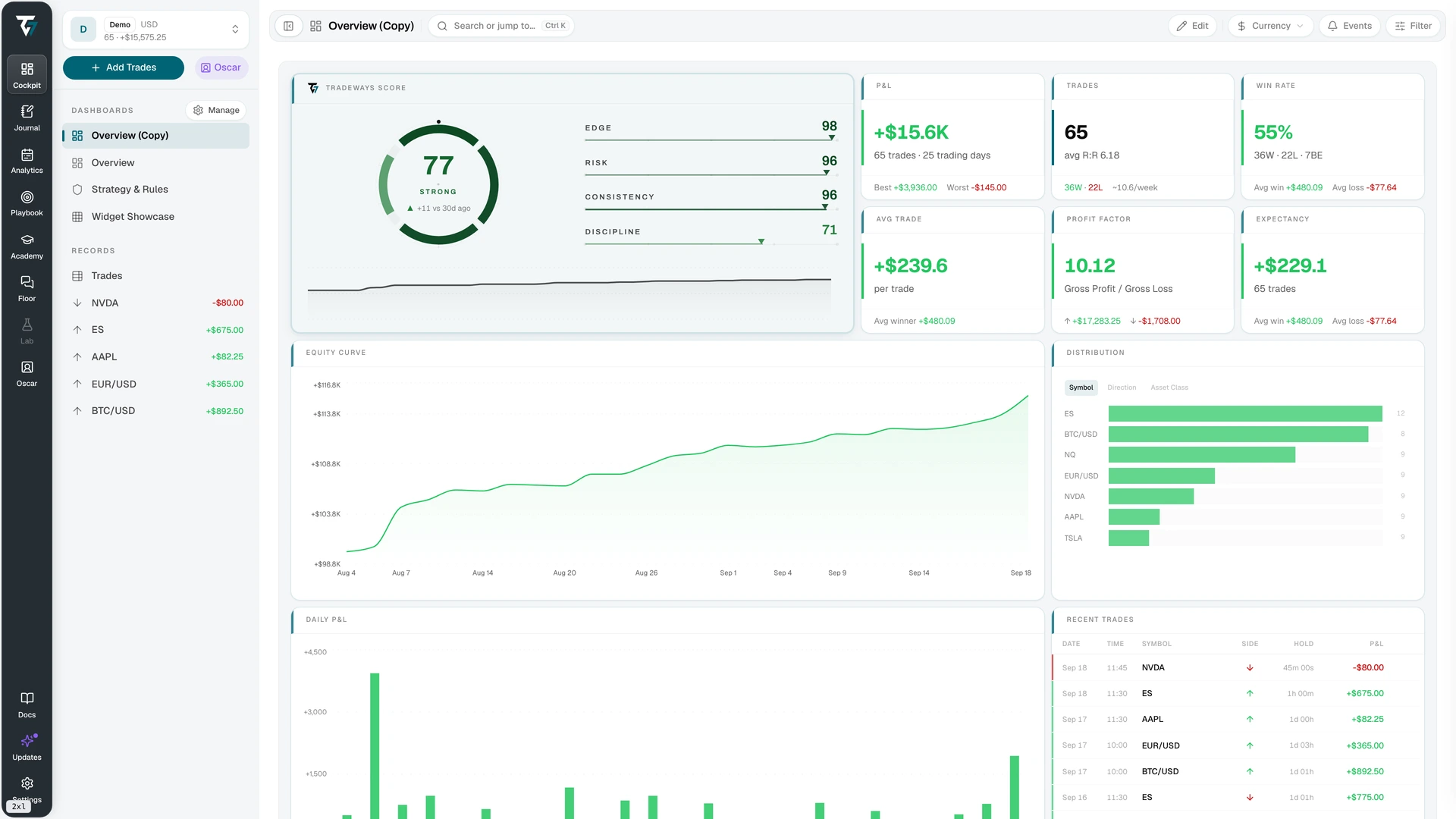
افتح لقطة Dashboard بالحجم الكامل.
هل تعرض عناصر Widget عمليات Trade نفسها؟
إذا بدا رقم إحدى البطاقات غير صحيح، فتحقق من عمليات Trade التي تشملها قبل تعديل سجلاتها. ربما تستخدم حسابًا مختلفًا أو نطاق تواريخ أوسع من بقية Dashboard.
ابدأ بمحدد الحساب أعلى Dashboard. في علامة تبويب الإعدادات للعنصر، يجعل خيار استخدم الحساب النشط العنصر يتبع ذلك المحدد. أما اختيار حساب محدد فيثبّت العنصر عليه حتى عندما تبدّل Dashboard إلى حساب آخر.
ثبّت الحساب إذا أردت مقارنة الحسابات، واكتب اسم الحساب في عنوان العنصر. وإذا كانت مراجعتك لحساب واحد، فتحقق من أن كل بطاقة تقارنها تتبع ذلك الحساب.
بعد ذلك، افتح تصفية في شريط الأدوات. هذه هي التصفية العامة التي تتبعها معظم العناصر. حدد فترة المراجعة واختر عمليات Trade المغلقة. تحقق من المنطقة الزمنية المستخدمة للتواريخ ووحدة عرض P&L. استخدم الوحدة نفسها للنتائج التي تقارنها، وتحقق من العملة عند عرض المبالغ المالية.
أخيرًا، افحص علامة تبويب تصفية لكل عنصر. يوفر Tradeways وضعين:
| الوضع | عمليات Trade التي يستخدمها العنصر | متى يناسبك |
|---|---|---|
| طبقة | عمليات Trade التي تطابق التصفية العامة وتصفية العنصر معًا. | تريد مراجعة استراتيجية واحدة ضمن الأسبوع المحدد في Dashboard. |
| استبدال | تصفية العنصر بدلًا من التصفية العامة. | تريد بطاقة مرجعية تحتفظ بنطاق تواريخها عند تغيير تصفية Dashboard. |
إعداد الحساب منفصل عن التصفية. عند تغيير تصفية عنصر، يظل يقرأ من الحساب الذي اخترته له.
كيف يغيّر إعداد واحد العدد من 4 إلى 6
افترض أن في حسابك 6 عمليات Trade مغلقة مرتبطة بالاستراتيجية A. وقعت 4 منها بين 14 و18 سبتمبر 2026، والعمليتان الأخريان في الأسبوع السابق. هذه الأعداد للتوضيح وليست من لقطة الشاشة أعلاه.
اضبط التصفية العامة على عمليات Trade المغلقة من 14 إلى 18 سبتمبر. ثم اضبط عنصر عدد عمليات Trade على الاستراتيجية A من دون قيد خاص به على التاريخ أو الحالة. أبقِ العنصر على الحساب نفسه.
| وضع تصفية العنصر | عمليات Trade المشمولة | العدد المعروض |
|---|---|---|
| طبقة | عمليات Trade التابعة للاستراتيجية A التي تطابق أيضًا تصفية التاريخ والحالة العامة. | 4 |
| استبدال | جميع عمليات Trade التابعة للاستراتيجية A في هذا المثال، بما فيها عمليتان من الأسبوع السابق. | 6 |
يعرض وضع استبدال عمليتين إضافيتين لأنه يزيل قيد التاريخ العام عن هذا العنصر. لم تتغير سجلات عمليات Trade. لمراجعة الأسبوع المحدد، استخدم طبقة حتى تحسب البطاقة عمليات Trade الأربع من ذلك الأسبوع.
يناسب وضع استبدال بطاقةً تريد لها فترة مراجعة مستقلة عمدًا. حدد الفترة في تصفية العنصر واكتبها في العنوان لتعرف سبب اختلاف البطاقة عن بقية Dashboard.
لكل عنصر شروط حسابه الخاصة. لن يبدأ عنصر أداء يعتمد على عمليات Trade المغلقة فقط بحساب عمليات Trade المفتوحة لمجرد اختيار استبدال.
قد لا تُظهر التصفية بطبقة أي عملية Trade مطابقة. إذا كانت التصفية العامة تختار الاستراتيجية B فقط، والعنصر يختار الاستراتيجية A فقط، فلا عملية Trade تطابق الاثنين. تحقق من هذا التعارض قبل افتراض فقدان سجلات من الاستيراد.
بعض العناصر تجيب عن سؤال مختلف
تستخدم مراجعة ما قبل التداول الجلسة الحالية وقواعد الاستراتيجية، ولا تطبق تصفية عمليات Trade العامة أو تصفية العنصر. إذا أضفتها إلى Dashboard هذا، فاقرأها بوصفها فحصًا للجلسة الحالية حتى لو عرضت البطاقات الأخرى أسبوعًا سابقًا.
يعرض عنصر السجل الملاحظة أو مصدر السجل الذي اخترته. تحقق من أن الملاحظة تخص الفترة المراد مراجعتها. ويمكن لعناصر الاستراتيجية اتباع استراتيجيتك النشطة أو البقاء مثبتة على استراتيجية محددة. تحقق من هذا الاختيار قبل مقارنة نتيجة استراتيجية بملخص الحساب كله.
طابق Dashboard مع Trade Log
قبل الاعتماد على Dashboard في مراجعتك التالية، تأكد من قدرتك على العثور على عمليات Trade وراء أرقامه:
- اختر حسابًا واحدًا وفترة قصيرة منتهية. أكد المنطقة الزمنية واستخدم عمليات Trade المغلقة.
- تحقق من الحساب والتصفية لكل عنصر تريد مقارنته. أزل الإعدادات غير المقصودة، وضع عنوانًا لأي بطاقة تعرض عمدًا حسابًا أو فترة مختلفة.
- افتح Trade Log بالتصفية العامة نفسها. امسح تصفياته المحلية، فقد تخفي عمليات Trade لا تزال ضمن إجماليات Dashboard. وإذا كنت تتحقق من عنصر مصفى لاستراتيجية واحدة، فطبّق تصفية الاستراتيجية نفسها في Trade Log.
- قارن عدد عمليات Trade في Dashboard بالسجلات المطابقة. لا تعتمد على صفوف عمليات Trade الأخيرة الظاهرة وحدها بوصفها الإجمالي؛ لهذا العنصر حد للصفوف.
- افتح عملية Trade وافحص تنفيذاتها ورسومها وطوابعها الزمنية ونتيجتها المحسوبة. إذا اختلفت البطاقة، فتحقق من عمليات Trade ووحدة العرض التي تستخدمها قبل تعديل السجل.
- دوّن ما فحصته وسبب كل فرق. أضف روابط عمليات Trade التي فتحتها لتعود إليها لاحقًا.
في مثال الأربع مقابل الست، قد تكون ملاحظتك كما يلي. هذا مدخل توضيحي في السجل:
راجعت عمليات Trade المغلقة للاستراتيجية A بين 14 و18 سبتمبر 2026 في حساب Practice، وفق توقيت Europe/Zurich.
عرضت بطاقة Dashboard ست عمليات Trade لأن التصفية استخدمت استبدال. كانت عمليتان منها من الأسبوع السابق. غيّرت الوضع إلى طبقة، فعرضت البطاقة وTrade Log أربع عمليات Trade مطابقة. لم أغيّر أي سجل Trade.
كرر الفحص بعد تصحيح استيراد أو تغيير التصفية المستخدمة في المراجعة. يحفظ التصميم ترتيب العناصر، لكن تتغير أرقامه عندما تتغير السجلات الأساسية.
التعامل مع النتائج الفارغة أو غير المكتملة
القيمة المفقودة ليست صفرًا. استخدم حالة العنصر لتحديد ما تفحصه.
| الحالة | الفحص التالي |
|---|---|
| جارٍ التحميل | انتظر اكتمال تحميل العنصر قبل تفسير قيمته. |
| فارغ | تحقق من الحساب والتواريخ وحالة عملية Trade. إذا استخدمت طبقة، فتحقق من وجود عمليات Trade تطابق التصفيتين. |
| غير متاح | تحقق مما إذا كان الحساب المثبت أو المصدر المشترك لا يزال متاحًا. |
| حساب جزئي أو بلا قيمة | اقرأ ما يحتاج إليه المقياس؛ ربما ينقص رصيد افتتاحي أو سعر صرف أو عدد كافٍ من عمليات Trade المطابقة. |
| خطأ | استخدم إجراء إعادة المحاولة في العنصر، ثم افحص المصدر إذا استمر الإخفاق. |
عند استخدام جميع الحسابات، انتبه إلى إشعار العناصر المستبعدة بسبب غياب سعر صرف. الرقم المجمّع الذي يستبعد عناصر غير مكتمل. ابحث عن سعر الصرف المفقود قبل استخدامه في مراجعتك.
إذا كانت الأرقام صحيحة لكن مقارنتها صعبة، فبسّط التصميم. ضع العدد بجوار النتيجة، وانقل قوائم السجلات قرب الملخص المناسب، وأزل العناصر التي لم تستخدمها في المراجعة. افحص ترتيب الهاتف بعد أن ينجح تصميم سطح المكتب.
احفظ التصميم لمراجعتك التالية
سمِّ Dashboard بحسب المراجعة، مثل «مراجعة أسبوعية لعمليات Trade المغلقة». قبل الانتهاء، تأكد من قدرتك على تفسير أي بطاقة تستخدم حسابًا أو فترة مختلفة وفتح عمليات Trade وراء الأرقام التي ستعتمد عليها.
يصف Dashboard النشاط المسجّل. ولا يثبت أن نمطًا ما سيستمر أو يتنبأ بعملية Trade التالية. اقرأ إفصاح المخاطر من Tradeways قبل استخدام النتائج السابقة لدعم قرار تداول.
استكشف Dashboards في Tradeways قبل إنشاء تصميم مراجعتك.
ينطوي التداول على مخاطر. توفر Tradeways برامج لتسجيل التداول وتحليله، ولا تقدم استشارات استثمارية. اقرأ إفصاح المخاطر.
ذات صلة
كيف تبدأ سجل تداول باستخدام 20 Trade
ابدأ بحساب واحد وملاحظة قصيرة لكل Trade. اتبع مثالًا مكتملًا، وراجع أول 20 Trade مغلقة، ثم قرر ما الذي ستسجله لاحقًا.
قراءة 5 دقائق
كيف تختار سجل تداول يومي
اختبر سجل التداول اليومي باستخدام صفقات أسبوع واحد. تحقق من الاستيراد، وراجع الملاحظات غير المكتملة، واستخدم مثالًا مكتملًا لكتابة قرار أسبوعي.
قراءة 5 دقائق
كيف تنشئ سجل تداول في Notion
أنشئ سجل تداول في Notion يربط سجلات Trade بالمراجعات الأسبوعية. اتبع مثالًا كاملًا، واضبط تجميعًا لعدد سجلات Trade، وتحقق من سجلاتك.
قراءة 5 دقائق